Cách theo dõi các chỉ số trung tâm cuộc gọi trong LiveAgent: AHT, FCR, CSAT và hơn thế nữa
Hướng dẫn từng bước để theo dõi AHT, FCR, CSAT và tính năng sử dụng của tác nhân bên trong LiveAgent — từ thiết lập bảng điều khiển đến báo cáo hàng tháng tự động.
Hầu hết các đội hỗ trợ đều biết những chỉ số nào quan trọng. Vấn đề là tập hợp chúng lại mà không dành hàng giờ trong bảng tính. Hướng dẫn này hướng dẫn chính xác cách theo dõi AHT, FCR, CSAT và tính năng sử dụng của tác nhân bên trong LiveAgent — từ thiết lập bảng điều khiển đến báo cáo hàng tháng tự động. Để có bối cảnh về các điểm chuẩn ngành, hãy xem tổng quan đầy đủ về call center benchmarks 2026.
1. Những chỉ số trung tâm cuộc gọi nào thực sự quan trọng (và chỉ số nào là vinh danh)
Không phải mọi số trên bảng điều khiển của bạn đều xứng đáng chú ý. Các chỉ số vinh danh trông tốt trong báo cáo nhưng không cho bạn biết nơi hiệu suất sụt giảm. Tập trung vào các chỉ số thúc đẩy quyết định hoặc kích hoạt hành động.
Năm chỉ số có tác động trực tiếp nhất đến hiệu suất trung tâm cuộc gọi là:
Thời Gian Xử Lý Trung Bình (AHT) — báo hiệu các khoảng trống về hiệu quả và đào tạo tác nhân
Độ Phân Giải Cuộc Gọi Đầu Tiên (FCR) — yếu tố dự báo mạnh mẽ nhất về sự hài lòng của khách hàng
CSAT — phản hồi trực tiếp từ khách hàng sau mỗi tương tác
Tính Năng Sử Dụng Của Tác Nhân — cho thấy liệu đội của bạn có quá tải hay không đủ công suất
Bỏ qua các chỉ số như tổng khối lượng cuộc gọi hoặc số vé được đóng trừ khi chúng được kết nối với một mục tiêu cụ thể. Khối lượng mà không có bối cảnh là tiếng ồn. Các phần dưới đây bao gồm chính xác cách kéo từng chỉ số trong năm chỉ số trên từ LiveAgent. Để xem kỹ hơn những con số này sẽ trông như thế nào, hãy tham khảo bài viết thống kê trung tâm cuộc gọi.
2. Cách LiveAgent theo dõi thời gian xử lý trung bình (AHT)
LiveAgent tính toán AHT tự động cho các cuộc gọi. Nó đo tổng thời gian từ khi cuộc gọi được trả lời đến khi nó kết thúc, bao gồm bất kỳ thời gian hoàn thành nào được ghi lại trong hệ thống.
Nơi tìm thấy nó:
Đăng nhập vào LiveAgent và điều hướng đến Báo Cáo trong thanh bên trái.
Chọn Báo Cáo Cuộc Gọi.
Mở báo cáo Thời Lượng Cuộc Gọi Trung Bình.
Lọc theo tác nhân, bộ phận hoặc phạm vi ngày nếu cần.
Báo cáo hiển thị AHT cho mỗi tác nhân và mỗi bộ phận. Bạn có thể so sánh nó qua các khoảng thời gian để phát hiện xu hướng — AHT tăng có thể chỉ ra một vấn đề đào tạo hoặc sự gia tăng các truy vấn phức tạp.
Đặt cảnh báo AHT:
LiveAgent không gửi cảnh báo tự động khi AHT vượt quá ngưỡng, nhưng bạn có thể đặt chính sách SLA để đánh dấu các vé vẫn mở lâu hơn dự kiến. Đi đến Configuration > SLA > Add SLA Level và xác định thời gian phản hồi và phân giải cho bộ phận của bạn. Điều này hoạt động như một cảnh báo proxy cho các cuộc gọi chạy dài.
3. Thiết lập theo dõi độ phân giải cuộc gọi đầu tiên (FCR)
FCR không phải là một chỉ số tích hợp trong LiveAgent — không có cờ tự động cho “được giải quyết trong lần liên hệ đầu tiên.” Cách thay thế đáng tin cậy nhất là xấp xỉ FCR bằng cách sử dụng thẻ vé kết hợp với báo cáo phân giải.
Bước 1: Tạo thẻ phân giải
Đi đến Configuration > Tags > Add Tag.
Đặt tên cho nó rõ ràng, chẳng hạn như resolved-first-contact.
Gán nó một màu để dễ dàng phát hiện trong danh sách vé.
Bước 2: Xây dựng quy tắc tự động
Điều hướng đến Configuration > Automation > Add Rule.
Đặt trình kích hoạt: Vé được giải quyết VÀ Vé không có các câu trả lời trước đó từ khách hàng sau câu trả lời tác nhân đầu tiên.
Đặt hành động: Thêm thẻ → resolved-first-contact.
Lưu quy tắc.
Bước 3: Kéo báo cáo FCR
Đi đến Báo Cáo > Vé.
Lọc theo thẻ resolved-first-contact.
Chia số lượng cho tổng số vé được giải quyết trong cùng khoảng thời gian. Đó là tỷ lệ FCR của bạn.
Đối với khách hàng liên hệ với bạn trên nhiều kênh, việc hợp nhất vé omnichannel của LiveAgent giữ tất cả các tương tác trong một luồng. Hợp nhất các liên hệ trùng lặp theo cách thủ công từ chế độ xem vé hoặc đặt quy tắc tự động để hợp nhất các vé từ cùng một email khách hàng. Điều này ngăn chặn một vấn đề từ việc tính là nhiều liên hệ. Xem tổng quan tích hợp để biết các kênh được hỗ trợ.
4. Đo lường CSAT tự động sau mỗi tương tác
LiveAgent có thể gửi khảo sát CSAT tự động sau khi một vé được giải quyết hoặc một trò chuyện kết thúc. Thiết lập mất khoảng năm phút cho mỗi kênh.
Thiết lập email CSAT:
Đi đến Configuration > Email > chọn hộp thư email của bạn > Satisfaction Survey.
Bật khảo sát và chọn khi nó gửi — ngay sau khi giải quyết hoặc với độ trễ (được khuyến nghị: 2–4 giờ).
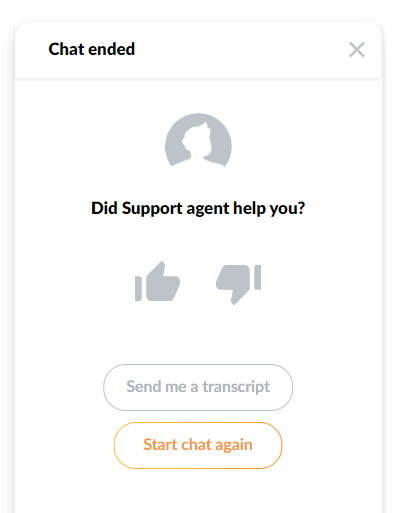
Chỉnh sửa câu hỏi khảo sát. Mặc định là thang đánh giá ngón tay cái lên/xuống. Bạn có thể chuyển sang xếp hạng 1–5 sao hoặc một câu hỏi tùy chỉnh.
Lưu và kiểm tra bằng cách giải quyết một vé theo cách thủ công.
Đi đến Configuration > Live Chat > chọn nút trò chuyện của bạn > Post-Chat Form. Bật câu hỏi thỏa mãn. Các tùy chọn xếp hạng giống nhau có sẵn như cho email. Các phản hồi chảy vào cùng một báo cáo.
Xem kết quả CSAT:
Điều hướng đến Báo Cáo > Xếp Hạng Thỏa Mãn. Bạn có thể lọc theo tác nhân, bộ phận, kênh và phạm vi ngày. Báo cáo hiển thị tỷ lệ phần trăm xếp hạng tích cực, tổng số phản hồi và các nhận xét cá nhân nếu khảo sát bao gồm trường văn bản mở.
Đăng ký nhận bản tin
Mẹo hay và ưu đãi mới nhất gửi thẳng đến hộp thư của bạn.
5. Báo cáo tính năng sử dụng và khả năng sử dụng của tác nhân
Tính năng sử dụng của tác nhân cho bạn biết bao nhiêu phần trăm thời gian đăng nhập của tác nhân dành cho công việc tích cực so với khả năng sử dụng nhưng không hoạt động. LiveAgent theo dõi điều này thông qua trạng thái trực tuyến và nhật ký hoạt động vé của nó.
Nơi tìm thấy nó:
Đi đến Báo Cáo > Báo Cáo Tác Nhân.
Mở báo cáo Thời Gian Trực Tuyến.
Chọn tác nhân và phạm vi ngày.
Báo cáo hiển thị tổng thời gian trực tuyến, thời gian dành cho vé (cuộc gọi, trò chuyện, email) và thời gian không hoạt động.
Tỷ lệ sử dụng = thời gian vé hoạt động / tổng thời gian trực tuyến. Một phạm vi lành mạnh cho hầu hết các trung tâm cuộc gọi là 75–85%. Dưới 70% cho thấy quá tải nhân sự hoặc vấn đề định tuyến. Trên 90% là rủi ro kiệt sức.
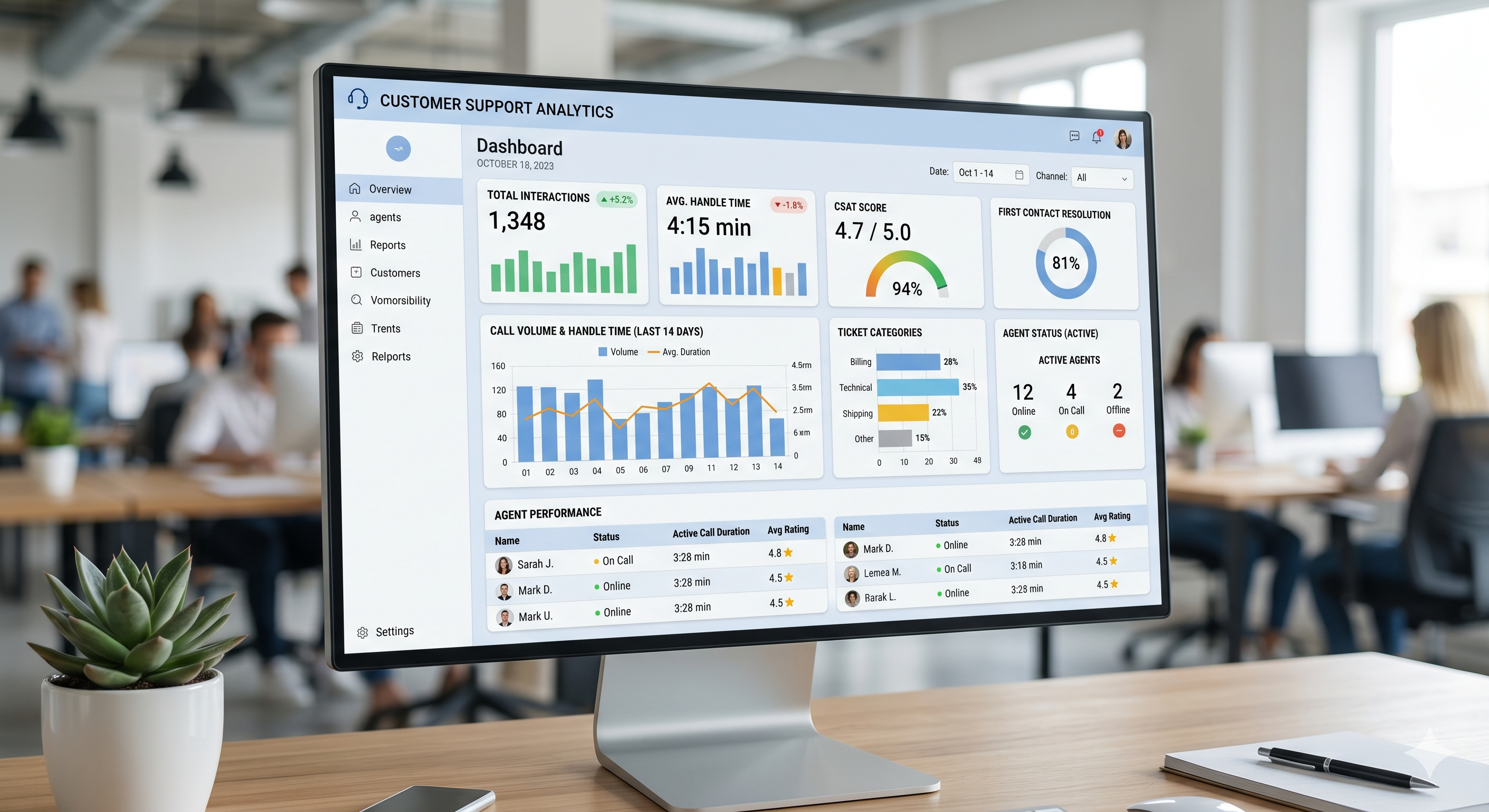
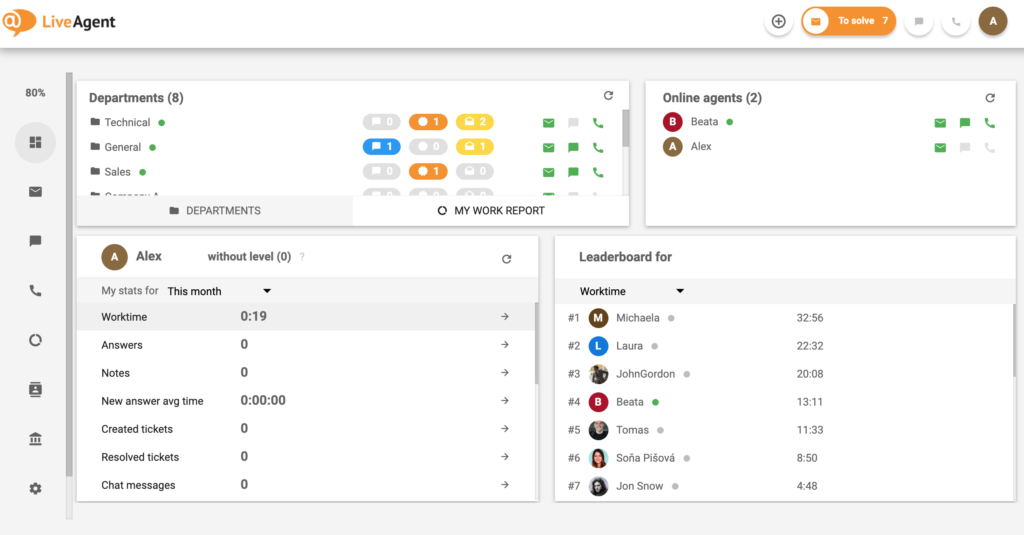
Để xem khả năng sử dụng theo thời gian thực, hãy kiểm tra chế độ xem Bảng Điều Khiển trong LiveAgent. Bảng trạng thái tác nhân trực tiếp hiển thị ai đang trực tuyến, ai đang gọi và ai đang không hoạt động vào lúc này.
6. Xây dựng bảng điều khiển KPI hàng tuần trong LiveAgent
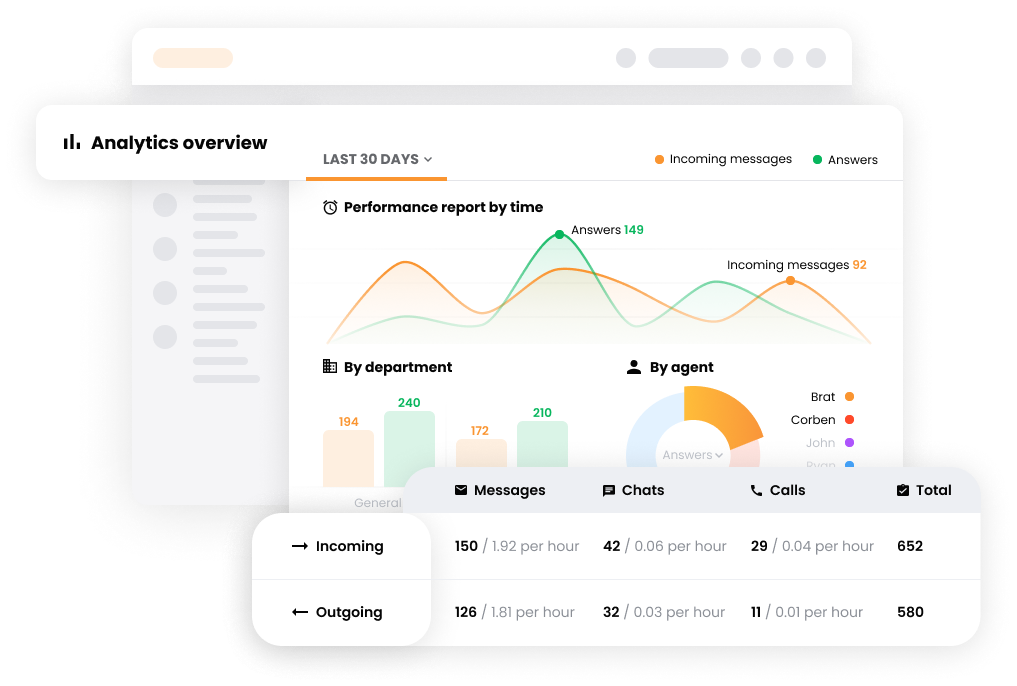
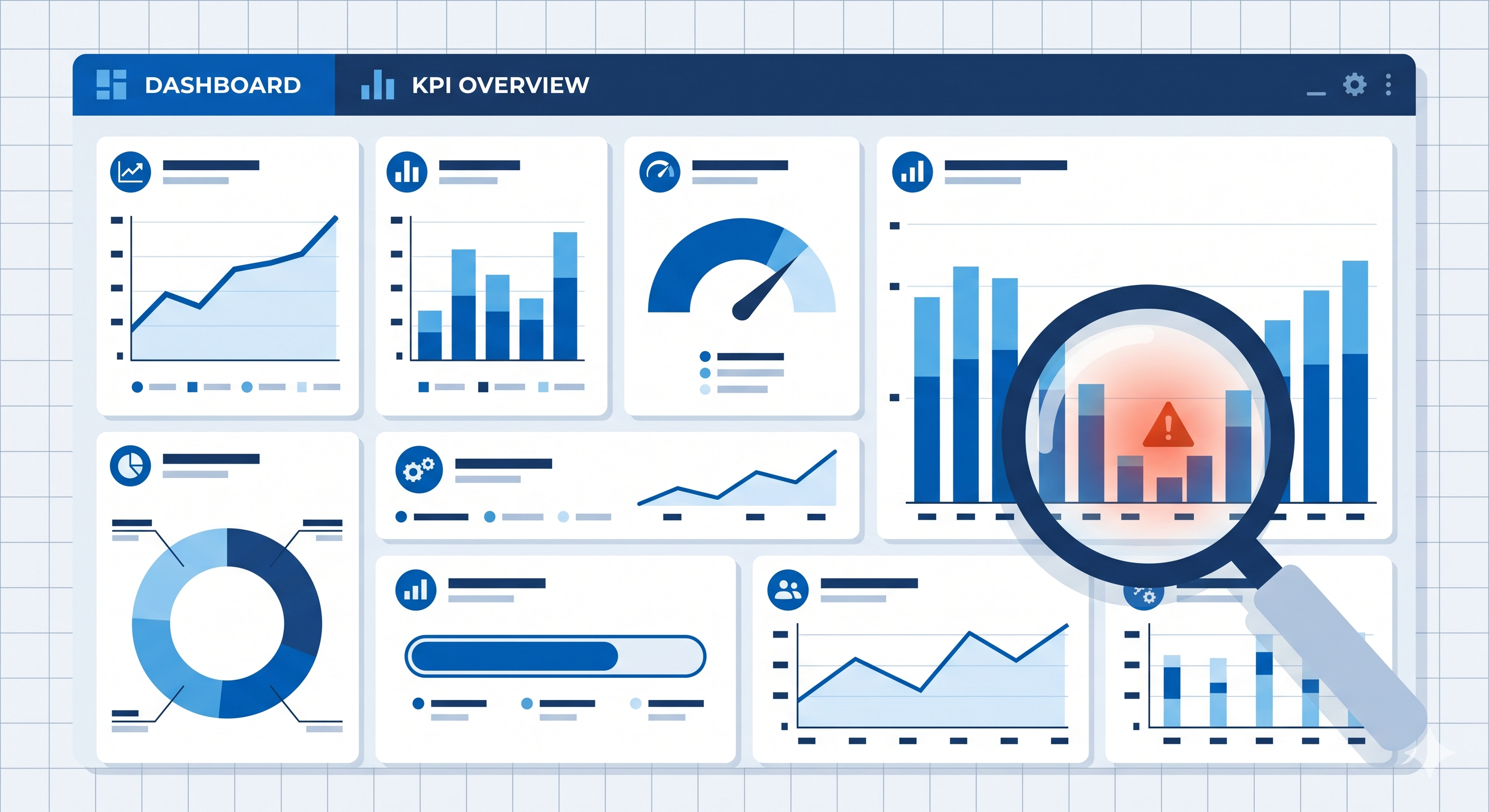
LiveAgent không có một tiện ích bảng điều khiển KPI duy nhất có thể tùy chỉnh kết hợp tất cả các chỉ số trong một màn hình. Thay vào đó, cách tiếp cận hiệu quả nhất là xây dựng một thói quen báo cáo hàng tuần bằng cách sử dụng ba báo cáo cốt lõi, sau đó xuất chúng để quản lý.
Ba báo cáo để kết hợp mỗi tuần:
Báo Cáo Cuộc Gọi > Thời Lượng Cuộc Gọi Trung Bình — cho AHT
Báo Cáo > Xếp Hạng Thỏa Mãn — cho CSAT
Báo Cáo > Báo Cáo Tác Nhân > Thời Gian Trực Tuyến — cho tính năng sử dụng của tác nhân
Xuất hàng tuần từng bước:
Mở từng báo cáo và đặt bộ lọc ngày thành 7 ngày qua.
Nhấp vào nút Xuất (trên cùng bên phải của mỗi chế độ xem báo cáo). Chọn CSV hoặc PDF.
Kết hợp ba lần xuất thành một bảng tính duy nhất cho bản tóm tắt quản lý của bạn.
Bao gồm số lượng thẻ FCR từ Báo Cáo > Vé được lọc theo thẻ resolved-first-contact.
Để biết toàn bộ chi tiết về những gì các tính năng báo cáo của LiveAgent bao gồm, hãy truy cập trang reporting features
.
7. Tự động hóa báo cáo hàng tháng: đặt nó và quên nó
LiveAgent hỗ trợ giao hàng báo cáo theo lịch trình. Thay vì kéo báo cáo theo cách thủ công vào cuối mỗi tháng, hãy thiết lập giao hàng tự động cho hộp thư của bạn hoặc hộp thư của trình quản lý của bạn.
Cách lên lịch báo cáo:
Mở bất kỳ báo cáo nào trong phần Báo Cáo.
Nhấp vào nút Báo Cáo Lên Lịch (hoặc biểu tượng đồng hồ, tùy thuộc vào phiên bản của bạn).
Đặt tần suất: hàng ngày, hàng tuần hoặc hàng tháng.
Chọn định dạng giao hàng: CSV hoặc PDF.
Nhập các địa chỉ email của người nhận. Bạn có thể thêm nhiều người nhận.
Lưu. Báo cáo sẽ gửi tự động ở khoảng thời gian được cấu hình.
Các báo cáo theo lịch trình chạy trên khoảng thời gian báo cáo bạn đặt. Một báo cáo hàng tháng được cấu hình vào ngày 1 sẽ bao gồm tháng lịch trước. Bạn có thể chỉnh sửa hoặc tạm dừng lịch trình bất kỳ lúc nào từ Báo Cáo > Báo Cáo Theo Lịch Trình.
Thiết lập này loại bỏ sự vội vàng cuối tháng. Báo cáo quản lý của bạn đến tự động, đã được định dạng, không cần xuất thủ công.
Tham khảo nhanh: các chỉ số và nơi tìm thấy chúng trong LiveAgent
Chỉ Số
Nơi trong LiveAgent
Cách tính toán
Cần cấu hình gì
AHT
Báo Cáo → Báo Cáo Cuộc Gọi → Thời Lượng Trung Bình
Tổng thời gian xử lý / số cuộc gọi
Đặt cảnh báo điểm chuẩn trong cài đặt SLA
FCR
Báo Cáo → Vé → Thẻ Phân Giải
Các vé được gắn thẻ “resolved-first-contact” / tổng vé
Tạo thẻ + quy tắc tự động
CSAT
Báo Cáo → Xếp Hạng Thỏa Mãn
Xếp hạng tích cực / tổng xếp hạng được gửi
Bật khảo sát trong cài đặt kênh email/trò chuyện
Tính Năng Sử Dụng Của Tác Nhân
Báo Cáo → Báo Cáo Tác Nhân → Thời Gian Trực Tuyến
Thời gian hoạt động / tổng thời gian đăng nhập
Xác định giờ làm việc trong hồ sơ tác nhân
Thời Gian Phản Hồi Đầu Tiên
Báo Cáo → Tổng Quan → Thời Gian Trả Lời Đầu Tiên Trung Bình
Thời gian từ tạo vé đến câu trả lời đầu tiên
Đặt chính sách SLA cho mỗi bộ phận
Chia sẻ bài viết này
Câu hỏi thường gặp
Có. LiveAgent tự động theo dõi thời lượng cuộc gọi cho mọi cuộc gọi đến và đi. Báo cáo Thời Lượng Cuộc Gọi Trung Bình trong Báo Cáo > Báo Cáo Cuộc Gọi hiển thị AHT cho mỗi tác nhân và mỗi bộ phận. Không cần cấu hình bổ sung để bắt đầu thu thập dữ liệu.
Có, với việc hợp nhất vé. Khi khách hàng liên hệ với bạn qua email và sau đó theo dõi qua trò chuyện, LiveAgent có thể hợp nhất cả hai thành một luồng vé. Điều này giữ cho số lượng tương tác chính xác và ngăn chặn một vấn đề duy nhất được đăng ký là nhiều liên hệ. Sử dụng quy tắc tự động để hợp nhất vé từ cùng một địa chỉ email hoặc hợp nhất chúng theo cách thủ công từ chế độ xem vé.
Đi đến Configuration > Email (hoặc Live Chat) > chọn hộp thư của bạn > Satisfaction Survey. Bật khảo sát và đặt độ trễ giao hàng. Chỉnh sửa câu hỏi và thang đánh giá, sau đó lưu. Khảo sát sẽ được kích hoạt tự động sau mỗi vé được giải quyết hoặc trò chuyện kết thúc.
Có. Mọi báo cáo trong LiveAgent đều bao gồm nút Xuất. Các định dạng được hỗ trợ là CSV (mở trong Excel) và PDF. Bạn cũng có thể lên lịch giao hàng tự động của bất kỳ báo cáo nào ở một trong hai định dạng cho một hoặc nhiều địa chỉ email.
Có. Bảng điều khiển LiveAgent cung cấp chế độ xem trực tiếp của hàng đợi vé hiện tại, trạng thái tác nhân, trò chuyện hoạt động và cuộc gọi đang diễn ra. Nó cập nhật theo thời gian thực và không yêu cầu cấu hình để kích hoạt.
Mở Báo Cáo > Báo Cáo Tác Nhân và chọn các tác nhân và phạm vi ngày bạn muốn so sánh. Bạn có thể lọc theo bộ phận và xem các chỉ số như vé được giải quyết, thời gian trả lời trung bình và giờ trực tuyến. Sử dụng tính năng so sánh phạm vi ngày để đặt hai khoảng thời gian cạnh nhau.
7 Vấn đề Trung tâm Cuộc gọi Mà Số liệu Của Bạn Đang Che giấu - Và Cách Khắc phục | LiveAgent
AHT cao, FCR thấp, tỷ lệ bỏ cuộc tăng - số liệu trung tâm cuộc gọi của bạn đang nói điều gì đó. Dưới đây là 7 vấn đề phổ biến mà chúng tiết lộ và các giải pháp ...
Khám phá tầm quan trọng của thời gian nói chuyện trong các trung tâm cuộc gọi! Tìm hiểu cách nó đo lường hiệu quả của tác nhân, tăng cường sự hài lòng của khách...
6 phút đọc
Customer support
Call Center software
+1
Đồng Ý Cookie Chúng tôi sử dụng cookie để cải thiện trải nghiệm duyệt web của bạn và phân tích lưu lượng truy cập của mình. See our privacy policy.
Những cookie này cần thiết để trang web hoạt động và không thể bị vô hiệu hóa.
Cookie Phân Tích
Những cookie này giúp chúng tôi hiểu cách khách truy cập tương tác với trang web của chúng tôi.
Cookie Marketing
Những cookie này được sử dụng để đo lường hiệu quả của các chiến dịch quảng cáo của chúng tôi và hỗ trợ quảng cáo phù hợp trên các nền tảng của bên thứ ba.
Cookie Chức Năng
Những cookie này được sử dụng để ghi nhớ tùy chọn của bạn và cải thiện trải nghiệm của bạn.