
Hỗ Trợ Khách Hàng Steam Community
Steam Community là gì?
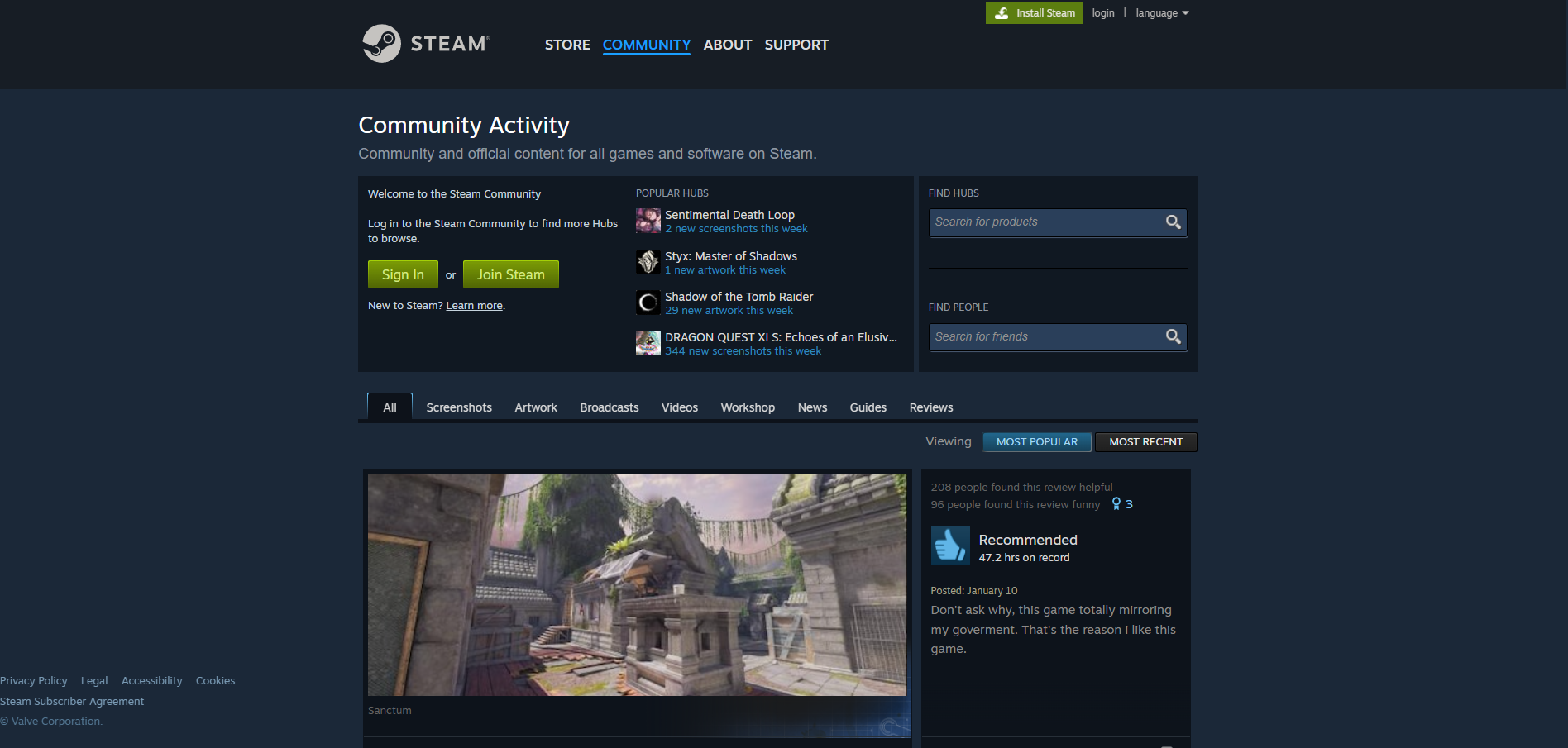
Steam Community là Cộng đồng và nội dung chính thức cho tất cả các trò chơi và phần mềm trên Steam. Đây là một nền tảng nơi những người chơi game có thể kết nối, chia sẻ nội dung và nhận hỗ trợ cho các trò chơi và tài khoản của họ.
Các kênh hỗ trợ khách hàng của Steam
Steam cung cấp hỗ trợ khách hàng thông qua các kênh sau:
- Email: support@steampowered.com
- Cơ Sở Kiến Thức: https://help.steampowered.com/en/
- Diễn Đàn Cộng Đồng: https://steamcommunity.com/discussions/
Làm cách nào để liên hệ với Steam Community?
Steam cung cấp hỗ trợ khách hàng chủ yếu thông qua email và các tài nguyên tự phục vụ. Để có các yêu cầu trực tiếp, bạn có thể liên hệ tới support@steampowered.com . Nếu bạn thích hỗ trợ tự phục vụ, Steam duy trì một cơ sở kiến thức rộng lớn với các bài viết, câu hỏi thường gặp và hướng dẫn khắc phục sự cố. Ngoài ra, bạn có thể tham gia các cuộc thảo luận trên diễn đàn cộng đồng nơi những người dùng khác và nhân viên Steam có thể giúp trả lời các câu hỏi của bạn.
Các vấn đề phổ biến và giải pháp
Làm cách nào để đặt lại mật khẩu Steam của tôi?
- Truy cập trang web Steam và nhấp vào “Đăng Nhập”.
- Khi bạn ở trang đăng nhập, nhấp vào “Quên Mật Khẩu?”.
- Nhấp vào “Tôi Quên Tên Tài Khoản Steam Hoặc Mật Khẩu Của Mình”.
- Nhập tên tài khoản của bạn và địa chỉ email liên kết.
- Nhấp vào “Tìm Kiếm”.
- Nhấp vào “Mã Xác Minh Email” để gửi tới địa chỉ email liên kết. Ngoài ra, nếu bạn không còn có quyền truy cập vào tài khoản email nữa, hãy nhấp vào “Tôi Không Còn Có Quyền Truy Cập Email Này” và điền vào biểu mẫu với tất cả thông tin được yêu cầu. Bộ phận hỗ trợ Steam sẽ liên hệ với bạn.
- Mở một tab mới và kiểm tra email của bạn. Khi email đến hộp thư đến của bạn, sao chép mã mà nó chứa.
- Quay lại Steam và dán mã email vào hộp nhập.
- Nhấp vào “Tiếp Tục” và “Thay Đổi Mật Khẩu Của Tôi”.
- Nhập và xác nhận mật khẩu mới, rồi nhấp vào “Thay Đổi Mật Khẩu” để hoàn thành quy trình.
Làm cách nào để chia sẻ trò chơi trên Steam?
Để chia sẻ trò chơi trên Steam, bạn sẽ cần thiết lập Chia Sẻ Thư Viện Gia Đình Steam.
Trước tiên, bạn cần đảm bảo tài khoản của bạn sử dụng “Bảo Mật Steam Guard”. Bạn có thể bật tính năng này bằng cách nhấp vào “Cài Đặt” trong menu Steam của Steam (nó ở góc trên cùng bên trái của ứng dụng). Trong cửa sổ cài đặt, “Steam Guard” có thể được bật trong tab “Tài Khoản”.
Khi Steam Guard được bật, bạn có thể bắt đầu kích hoạt máy tính của những người khác để sử dụng thư viện Steam của bạn.
Để làm điều này, đăng nhập vào Steam trên máy tính của bạn bè hoặc thành viên gia đình, nhấp vào “Menu Steam” và chọn “Cài Đặt”. Trong cửa sổ này, nhấp vào “Gia Đình”, rồi đánh dấu tùy chọn “Cho Phép Chia Sẻ Thư Viện Trên Máy Tính Này”.
Cuối cùng, đăng xuất khỏi tài khoản Steam của bạn và để bạn bè hoặc thành viên gia đình đăng nhập vào tài khoản Steam của riêng họ. Bây giờ họ sẽ có thể thấy Thư Viện Steam của bạn trong tab Trò Chơi của riêng họ. Bây giờ họ chỉ cần tải xuống các trò chơi mà họ muốn và chơi chúng.
Quan trọng nhất, bạn chỉ có thể sử dụng thư viện được chia sẻ nếu chủ sở hữu không sử dụng nó. Điều này có nghĩa là nếu bạn đang chia sẻ thư viện của mình và hiện đang chơi một trò chơi, bạn bè và gia đình của bạn không thể sử dụng bộ sưu tập của bạn, ngay cả khi họ muốn chơi một trò chơi khác với trò chơi mà bạn đang sử dụng.
Làm cách nào để khôi phục tài khoản Steam bị đánh cắp hoặc bị xâm phạm?
Cố gắng tự khôi phục tài khoản của bạn hoặc liên hệ với Hỗ Trợ Steam:
Bạn có thể sử dụng trang Trợ Giúp để cố gắng tự khôi phục tài khoản của bạn hoặc liên hệ với Hỗ Trợ Steam nếu bạn không thể.
Nếu bạn không thể hoàn thành quy trình tự khôi phục, Hỗ Trợ Steam sẽ xác minh tài khoản là của bạn và khôi phục nó cho bạn.
Khi liên hệ với Hỗ Trợ Steam, hãy cố gắng cung cấp càng nhiều thông tin sau càng tốt:
- Cung Cấp Bằng Chứng Quyền Sở Hữu Tài Khoản
- Bất kỳ tên đăng nhập tài khoản Steam nào có thể
- Bất kỳ địa chỉ email nào có thể được sử dụng trên tài khoản