




vCita
vCita là công cụ lên lịch cuộc hẹn và quản lý khách hàng, cung cấp khả năng tiếp thị và tích hợp liền mạch với LiveAgent. Nó giúp quản lý khách hàng, lên lịch t...
2 phút đọc


Vectera tích hợp với LiveAgent để hội nghị video và whiteboarding liền mạch, nâng cao giao tiếp cho học sinh, giáo viên và doanh nghiệp. Theo dõi cuộc họp thông qua hệ thống vé của LiveAgent, cải thiện quy trình làm việc mà không cần chuyển đổi ứng dụng.
Vectera là phần mềm hội nghị video cho phép người dùng lên lịch và tham dự các cuộc họp video. Nó cũng cho phép họ vẽ whiteboard cùng nhau trên các dự án khác nhau. Vectera là một giải pháp lý tưởng cho học sinh, giáo viên và chủ doanh nghiệp mọi loại. Nó cho phép bạn kết nối với tối đa 6 người cùng một lúc.

Dùng thử LiveAgent miễn phí và tự mình trải nghiệm.
Tính năng chính của Vectera cho phép người dùng kết nối trực tuyến thông qua các cuộc họp video.
Bạn có thể tận dụng điều này trong nhiều tình huống khác nhau, chẳng hạn như các cuộc họp kinh doanh, cuộc họp phút cuối, dạy các lớp học hoặc thậm chí các cuộc gọi trực tiếp với khách hàng để cung cấp cho họ hỗ trợ. Điều này cho phép bạn tăng quy trình làm việc ngay cả khi bạn đang làm việc từ xa và cần cộng tác với đồng nghiệp và khách hàng.
Nhờ tích hợp với LiveAgent, bạn có thể dễ dàng theo dõi các cuộc họp được lên lịch trong hệ thống vé của mình mà không cần phải chuyển đổi ứng dụng. Xử lý các cuộc trò chuyện trực tiếp hoặc cuộc gọi của bạn trong khi theo dõi các cuộc họp Vectera của bạn.
Mẹo hay và ưu đãi mới nhất gửi thẳng đến hộp thư của bạn.
Làm theo hướng dẫn đơn giản này và tích hợp Vectera với LiveAgent. Nếu bạn chưa có tài khoản Vectera, bạn có thể tạo tài khoản dùng thử miễn phí tại liên kết này. Sau khi đăng nhập, hãy vào bảng điều khiển của bạn và chọn Lên lịch. Bạn phải kết nối lịch trực tuyến của mình với Vectera trước khi bạn có thể tiếp tục. Khi bạn làm như vậy, hãy vào Lên lịch > Cài đặt lên lịch và nhấp vào “Nhận liên kết có thể nhúng”.
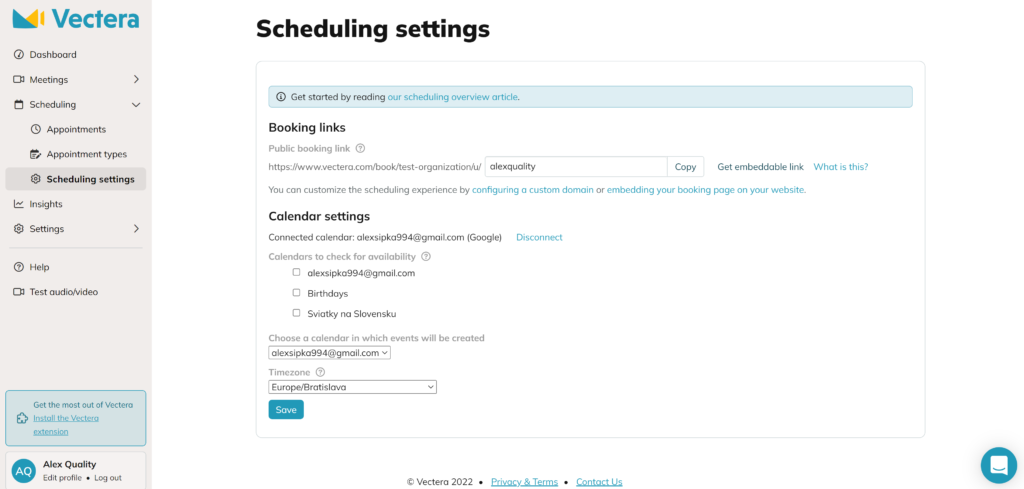
Bây giờ đặt liên kết của bạn vào mã bên dưới. Bạn cần thay thế YOUR_PUBLIC_BOOKING_URL bằng liên kết có thể nhúng của bạn từ Vectera.
<iframe style="width: 100%; height: 600px;" src="YOUR_PUBLIC_BOOKING_URL"10″></iframe>
Sau đó, chỉ cần đặt toàn bộ dòng mã này vào mã của trang web của bạn, trong phần nơi bạn muốn trang đặt chỗ hiển thị. Chiều rộng và chiều cao có thể điều chỉnh được, vì vậy bạn có thể tùy chỉnh kích thước.
Bây giờ bạn cần bật hiển thị bên ngoài thông tin bên ngoài trong một vé. Vào LiveAgent và mở Cấu hình > Plugin. Tìm plugin Hiển thị thông tin bên ngoài trong một vé và kích hoạt nó.
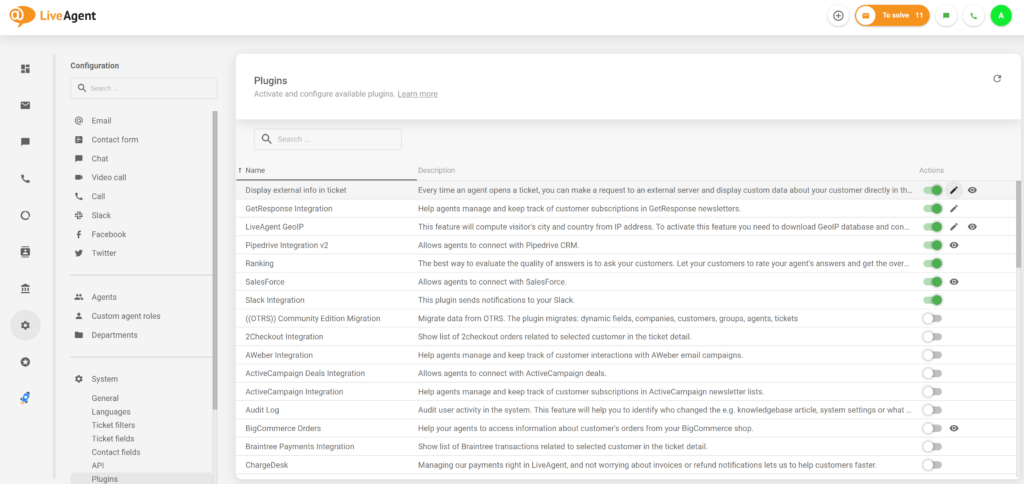
Sau đó nhấp vào nút Chỉnh sửa bên cạnh plugin hoạt động và điều chỉnh cài đặt như thế này:
Bây giờ là bước cuối cùng. Vào Cấu hình > Bảo mật > Cài đặt và Bật tiêu đề CSP cho bảng điều khiển Tác nhân. Sau đó chèn frame-src *.vectera.com. Vào vé và thay đổi kích thước thanh bên phải. Tích hợp đã hoàn thành.

Không vấn đề! LiveAgent cung cấp bản dùng thử miễn phí 30 ngày nơi bạn có thể kiểm tra tích hợp Vectera miễn phí!
vCita là công cụ lên lịch cuộc hẹn và quản lý khách hàng, cung cấp khả năng tiếp thị và tích hợp liền mạch với LiveAgent. Nó giúp quản lý khách hàng, lên lịch t...
Tích hợp Feederloop với LiveAgent cho phép các cuộc gọi video, duyệt web cùng nhau và phát lại phiên làm việc trực tiếp từ live chat của bạn. Kết nối với khách ...

Nâng cao dịch vụ khách hàng với cuộc gọi video dựa trên trình duyệt của LiveAgent. Cá nhân hóa tương tác bằng biểu cảm khuôn mặt và cử chỉ. Dùng thử miễn phí, s...
Tham gia cộng đồng khách hàng hài lòng của chúng tôi và cung cấp hỗ trợ khách hàng xuất sắc với LiveAgent.