



Weebly
Weebly là một trình tạo trang web miễn phí cung cấp các thiết kế có thể tùy chỉnh để phát triển doanh nghiệp của bạn. Tích hợp LiveAgent cho phép bạn thêm nút l...
2 phút đọc

Wix là một trình tạo trang web cung cấp mẫu và widget. Tích hợp LiveAgent với Wix cho phép các doanh nghiệp thêm nút trò chuyện trực tiếp để cải thiện hỗ trợ khách hàng, nâng cao tương tác và sự hài lòng.
Wix là một trình tạo trang web mẫu DIY với khả năng AI. Nó miễn phí sử dụng cho bất kỳ ai và nó cung cấp các gói trả phí cho những khách hàng muốn đưa trang web của họ lên một tầm cao mới. Wix có một số lượng lớn các chủ đề được tích hợp sẵn, mẫu và widget, và nó có thể giúp bạn xây dựng một trang web phù hợp với đối tượng mục tiêu của bạn. Nó cung cấp hầu như mọi thứ bạn có thể nghĩ đến từ các phần tử thiết kế, menu và không gian blog, đến các biểu mẫu liên hệ và hơn thế nữa.
Tích hợp Wix của LiveAgent cho phép bạn đặt nút trò chuyện trực tiếp trên các trang web Wix của bạn. Trò chuyện trực tiếp là một cách tuyệt vời để khách hàng của bạn liên hệ với doanh nghiệp, đặt câu hỏi, nhận thông tin và giải quyết các vấn đề họ có thể gặp phải khi mua hoặc sử dụng sản phẩm.
Có hỗ trợ khách hàng tuyệt vời có thể làm cho khách hàng hạnh phúc hơn, tăng sự hài lòng của khách hàng và cải thiện trải nghiệm khách hàng. Tất cả những gì cần thiết là một nút trò chuyện duy nhất trên trang web của bạn.

Nếu bạn muốn đặt nút trò chuyện của LiveAgent trên trang web Wix của bạn, vui lòng làm theo hướng dẫn tích hợp dưới đây.
Bước 1: Tạo nút trò chuyện trong LiveAgent
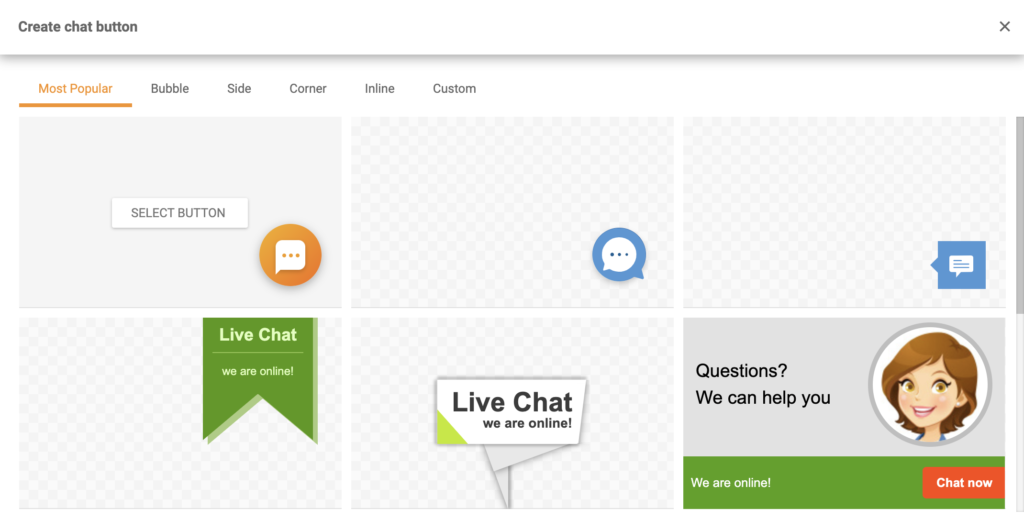
Trước tiên, bạn cần có một nút được tạo trong bảng điều khiển LiveAgent của bạn để bạn có thể lấy mã tích hợp của nó. Mở bảng điều khiển của bạn và đi tới Cấu hình > Trò chuyện > Nút trò chuyện. Nhấp vào nút Tạo màu cam ở đầu phần và chọn một thiết kế bạn thích. Bạn cũng có thể thêm thiết kế nút trò chuyện tùy chỉnh nếu bạn thích sử dụng phần Tùy chỉnh.
Bước 2: Cấu hình nút
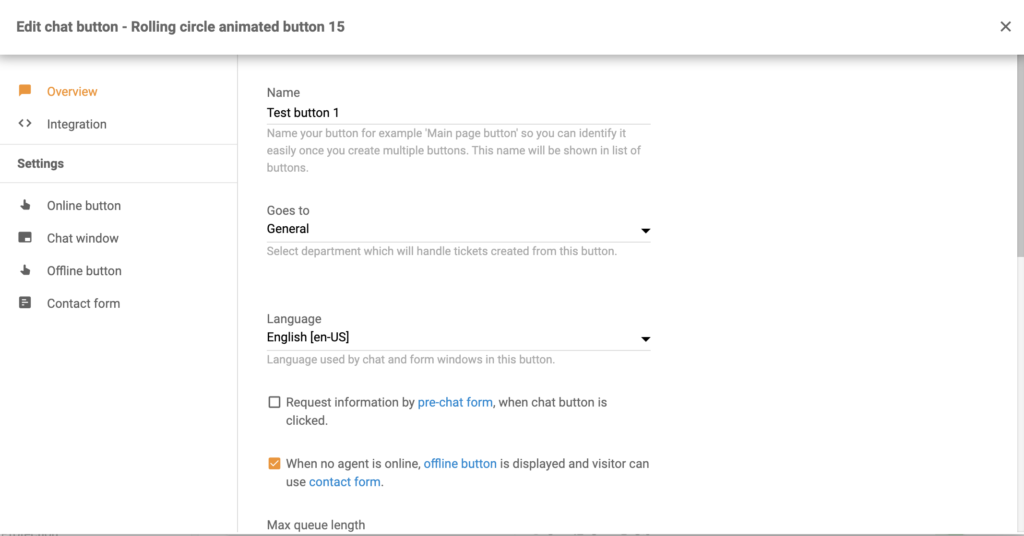
Sau đó cấu hình nút. Chọn một tên cho nó, chọn phòng ban bạn muốn định tuyến các cuộc trò chuyện đến, độ dài hàng đợi và các tùy chọn khác. Nhấp vào Lưu khi bạn hoàn tất hoặc Xem trước và Kiểm tra nút trước. Sau đó nhấp vào phần Tích hợp trong bảng điều khiển bên trái. Sao chép mã nút.
Bước 3: Thêm mã vào trang web Wix của bạn
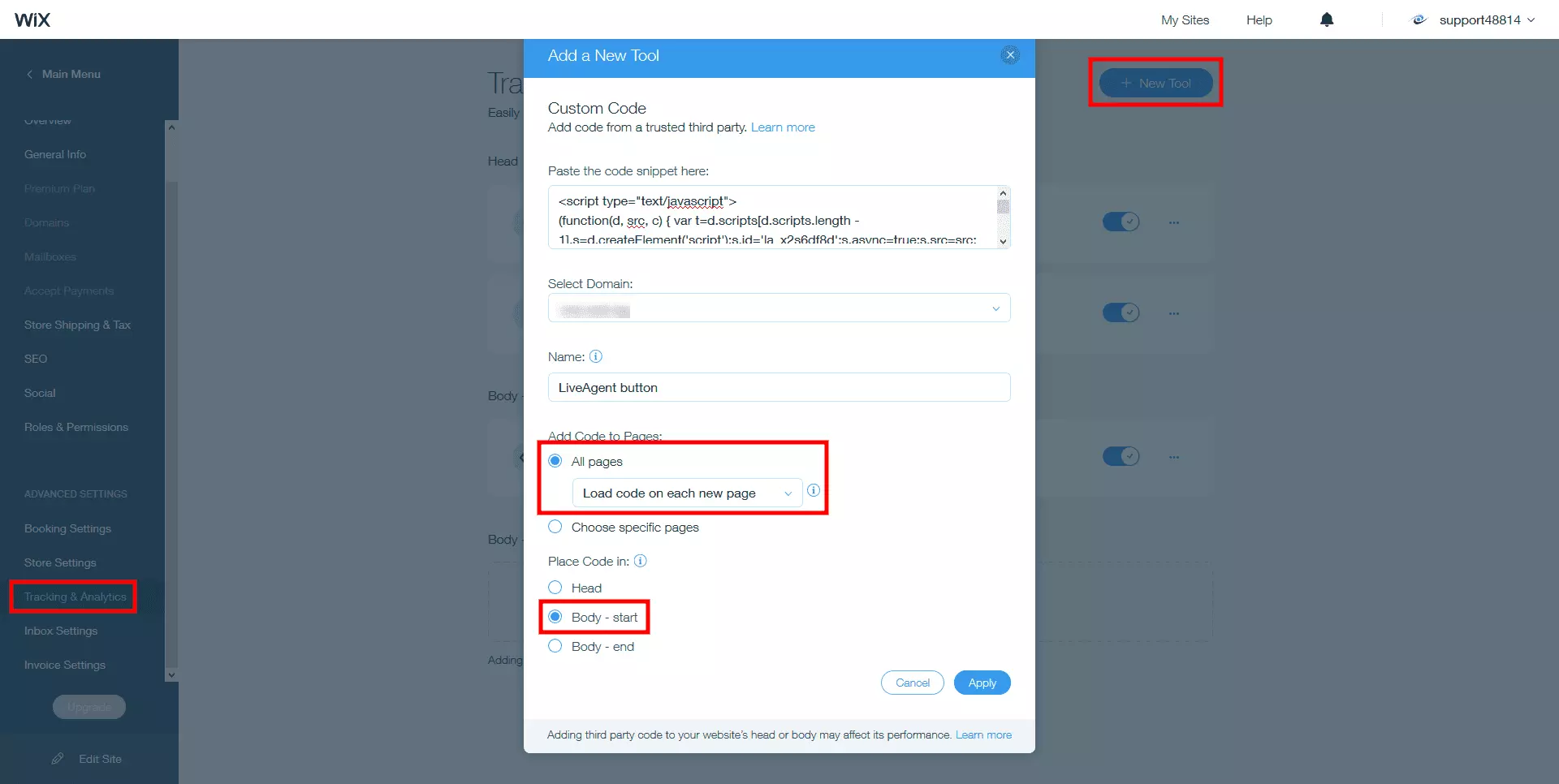
Khi bạn có mã, bạn có thể đăng nhập vào bảng điều khiển Wix của bạn và điều hướng đến Cài đặt > Nâng cao > Mã tùy chỉnh. Dán mã nút của bạn vào trường “Dán đoạn mã ở đây: “. Chọn Tất cả các trang dưới Thêm mã vào các trang. Từ menu thả xuống, chọn Tải mã trên mỗi trang mới. Chọn Body – bắt đầu dưới phần Đặt mã như hiển thị dưới đây:

Mẹo hay và ưu đãi mới nhất gửi thẳng đến hộp thư của bạn.
Một số tích hợp khách hàng cũng có thể được xử lý thông qua Zapier. Đó là một dịch vụ của bên thứ ba sử dụng các kích hoạt và hành động để tạo tích hợp giữa hai ứng dụng mà bạn chọn. Bạn sẽ cần một tài khoản Zapier để làm điều này.
Vì có nhiều tùy chọn, hướng dẫn này có thể khác với thiết lập tích hợp của bạn nhưng quy trình vẫn giữ nguyên nói chung và khá dễ hoàn thành nó một mình. Chúng tôi đã chọn kích hoạt Wix Automation Rule và hành động LiveAgent Create Conversation.
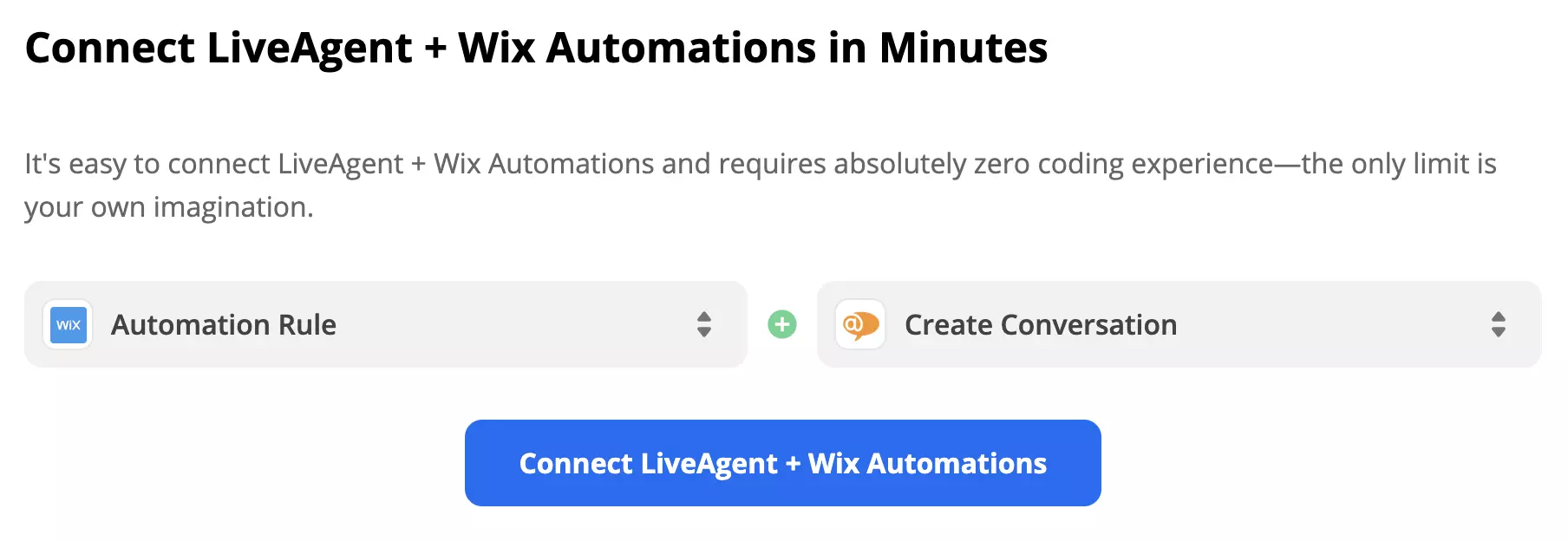
Bước 1: Chọn kích hoạt và hành động
Cuộn xuống phần “lựa chọn kích hoạt và hành động” và xem các tùy chọn. Bạn có thể ghép nối nhiều tùy chọn kích hoạt và hành động từ danh sách, vì vậy hãy xem xét những gì bạn muốn tích hợp của bạn làm và chọn một. Sau đó nhấp vào nút tiếp tục màu xanh.
Bước 2: Kết nối tài khoản Wix của bạn
Trong phần đầu tiên của thiết lập, bạn cần kết nối tài khoản Wix của bạn với Zapier và trong trường hợp của chúng tôi cũng chọn Automation Rule nào sẽ là kích hoạt cho tích hợp này. Phần này cũng bao gồm một bài kiểm tra kích hoạt để xem Zapier có quyền truy cập vào dữ liệu để làm cho nó hoạt động hay không.
Bước 3: Cấu hình hành động
Phần thứ hai của thiết lập là về cấu hình hành động. Trong trường hợp tích hợp của chúng tôi, chúng tôi phải điền vào các trường đại diện cho nội dung tin nhắn như chủ đề, người gửi, địa chỉ email người nhận và nội dung tin nhắn. Cũng có một vài trường không bắt buộc cho thông tin bổ sung.
Bước 4: Kiểm tra tích hợp
Bước cuối cùng là kiểm tra tích hợp. Đừng quên bật Zap khi bạn nhận được thông báo thành công.
Weebly là một trình tạo trang web miễn phí cung cấp các thiết kế có thể tùy chỉnh để phát triển doanh nghiệp của bạn. Tích hợp LiveAgent cho phép bạn thêm nút l...

Thư viện Nút Chat của LiveAgent cung cấp nhiều kiểu nút chat trực tiếp được xác định trước để dễ dàng tích hợp vào trang web. Tùy chỉnh nút của bạn miễn phí và ...
Phần mềm live chat của LiveAgent nâng cao dịch vụ khách hàng với giao tiếp thời gian thực, nút chat có thể tùy chỉnh, lời mời chủ động và tích hợp với các ứng d...