Trợ lý AI ảo trong LiveAgent: hướng dẫn thiết lập hoàn chỉnh
Từng bước: từ kích hoạt tính năng AI đến phản hồi tự động đầu tiên. Bao gồm mẹo cấu hình, danh sách kiểm tra thử nghiệm và quy tắc chuyển tiếp.
Được xuất bản vào Jun 23, 2026.
AI
LiveAgent
Setup
Chatbot
CustomerSupport
Nếu bạn đang đánh giá liệu tự động hóa có phù hợp với hệ thống hỗ trợ của mình hay không, hãy bắt đầu bằng việc tìm hiểu trợ lý AI ảo
là gì và nó khác với chatbot dựa trên quy tắc truyền thống như thế nào. Khi bạn đã sẵn sàng hành động, hướng dẫn này sẽ hướng dẫn bạn từng bước cấu hình trong LiveAgent — không yêu cầu kinh nghiệm phát triển.
LiveAgent được trang bị hai lớp AI riêng biệt: AI Chatbot, xử lý các cuộc trò chuyện của khách truy cập một cách tự động trong widget chat trực tiếp của bạn, và Trợ lý Trả lời AI, giúp tăng tốc phản hồi của nhân viên trong các vé. Hướng dẫn này bao gồm cả hai, theo thứ tự bạn nên cấu hình chúng.
Điều kiện tiên quyết: những gì bạn cần trước khi bắt đầu
Trước khi chạm vào bất kỳ cài đặt nào, hãy xác nhận mọi mục dưới đây đã sẵn sàng. Bỏ qua các điều kiện tiên quyết là lý do phổ biến nhất khiến việc thiết lập trợ lý AI ảo LiveAgent bị đình trệ giữa chừng.
Gói đăng ký LiveAgent đang hoạt động trên gói giá hiện tại. Các tính năng AI có sẵn trên tất cả các gói hiện tại. Các gói kế thừa bị loại trừ — hãy liên hệ support@liveagent.com
để xác nhận tính đủ điều kiện của bạn.
Quyền truy cập quản trị viên. Cấu hình AI nằm trong bảng quản trị. Tài khoản cấp nhân viên không thể sửa đổi các cài đặt này.
Ít nhất một nút chat trực tiếp đã được tạo. AI Chatbot được triển khai trực tiếp vào nút chat trực tiếp — bạn không thể gắn nó vào một nút chưa tồn tại.
Một cơ sở kiến thức với các bài viết đã xuất bản. AI Chatbot lấy câu trả lời từ cơ sở kiến thức của bạn. Một cơ sở kiến thức trống hoặc chưa xuất bản đồng nghĩa với việc bot không có gì để tham chiếu.
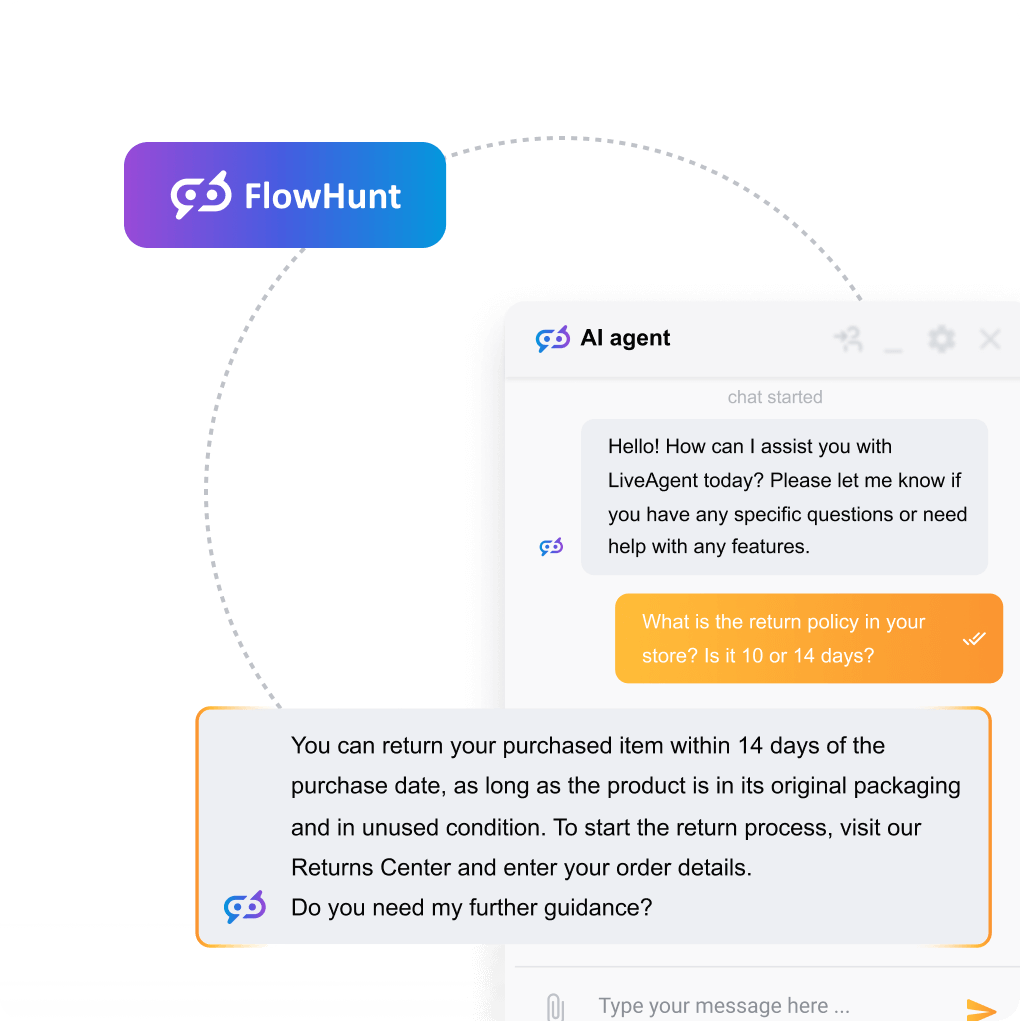
Khóa API từ OpenAI hoặc tài khoản FlowHunt đang hoạt động. Trợ lý Trả lời AI yêu cầu một trong hai tích hợp này. Nếu bạn dự định sử dụng FlowHunt (nền tảng tự động hóa AI không cần mã do Quality Unit phát triển, cùng công ty đứng sau LiveAgent), bạn có thể yêu cầu thiết lập đầy đủ miễn phí từ đội ngũ hỗ trợ LiveAgent sau khi cả hai gói đăng ký đều hoạt động.
Ít nhất hai nhân viên hỗ trợ có sẵn trong bộ phận liên quan. Các quy tắc chuyển tiếp yêu cầu một điểm đến. Bạn cần có nhân viên hỗ trợ trực tiếp để bàn giao.
Mẹo — sử dụng FlowHunt cho các phiên AI liên tục: Khi bạn kết nối Trợ lý Trả lời AI qua FlowHunt, LiveAgent duy trì phiên AI xuyên suốt mọi lần sửa đổi bản nháp trong một luồng vé. Nếu bạn kết nối trực tiếp qua OpenAI, một phiên mới sẽ bắt đầu mỗi khi nhân viên sửa đổi bản nháp, điều này có nghĩa là trợ lý mất ngữ cảnh trước đó. Đối với các cuộc trò chuyện vé nhiều lượt, FlowHunt là lựa chọn tốt hơn.
Nếu bạn muốn có cái nhìn tổng quan rộng hơn về những gì lớp tự động hóa của nền tảng có thể làm trước khi đi sâu vào cấu hình, hãy xem tài liệu đầy đủ về tính năng AI
.
Bước 1: kích hoạt tính năng AI trong LiveAgent
Các tính năng AI trong LiveAgent không được kích hoạt theo mặc định. Bạn kích hoạt từng thành phần riêng biệt từ bảng quản trị.
1a. Kích hoạt AI chatbot
Đăng nhập vào bảng quản trị LiveAgent của bạn.
Điều hướng đến Configuration → Live Chat → Chat Buttons.
Chọn nút chat mà bạn muốn gắn AI Chatbot và nhấp Edit.
Mở tab AI Chatbot trong cài đặt nút.
Chuyển công tắc Enable AI Chatbot sang vị trí bật.
Chọn nguồn tích hợp của bạn. LiveAgent hiện hỗ trợ tích hợp FlowHunt cho AI Chatbot. Nếu bạn chưa kết nối FlowHunt, bạn sẽ được nhắc thực hiện việc này tại đây — bạn sẽ cần khóa API FlowHunt của mình.
Nhấp Save.
Kết quả mong đợi: Nút chat hiện định tuyến các tin nhắn của khách truy cập đến qua AI Chatbot trước khi bất kỳ nhân viên hỗ trợ nào nhìn thấy chúng. Khách truy cập sẽ không nhận thấy sự thay đổi về mặt hình ảnh — widget trông giống hệt như trước.
1b. Kích hoạt trợ lý trả lời AI
Điều hướng đến Configuration → AI → Answer Assistant.
Chọn nhà cung cấp AI của bạn: OpenAI (ChatGPT) hoặc FlowHunt.
Nếu chọn OpenAI: dán khóa API OpenAI của bạn vào trường khóa API và nhấp Verify. LiveAgent sẽ xác nhận khóa hợp lệ trước khi lưu.
Nếu chọn FlowHunt: xác thực qua thông tin đăng nhập tài khoản FlowHunt hoặc token API của bạn. Tích hợp sẽ tự động kéo các luồng FlowHunt có sẵn của bạn.
Nhấp Save changes.
Kết quả mong đợi: Nhân viên hỗ trợ sẽ thấy nút AI Answer Assistant bên trong mọi trình soạn thảo trả lời vé. Nút này sẽ không xuất hiện cho đến khi bước này hoàn tất.
Cảnh báo — ưu đãi thiết lập miễn phí: Nếu bạn có đăng ký đang hoạt động trên cả LiveAgent và FlowHunt, đội ngũ hỗ trợ LiveAgent sẽ xử lý toàn bộ thiết lập tích hợp ban đầu mà không tính thêm phí. Gửi email đến support@liveagent.com
trước khi dành thời gian cho cấu hình thủ công — điều này có thể tiết kiệm hàng giờ thử nghiệm và sai sót, đặc biệt nếu các luồng FlowHunt của bạn phức tạp.
Bước 2: cấu hình cá tính của trợ lý AI
Một chatbot chung chung tự giới thiệu là “Bot” làm xói mòn lòng tin. Cấu hình một cá tính phù hợp với giọng điệu thương hiệu của bạn là sự khác biệt giữa một công cụ khách hàng chịu đựng và một công cụ họ chủ động sử dụng.
2a. Đặt tên và hình đại diện chatbot
Quay lại Configuration → Live Chat → Chat Buttons và chỉnh sửa cùng nút từ bước 1a.
Trên tab AI Chatbot, tìm trường Bot Name. Nhập tên mà khách hàng của bạn sẽ thấy — ví dụ: “Aria từ Acme Support” thay vì một nhãn chung chung.
Tải lên hình ảnh đại diện bot. Sử dụng hình ảnh riêng biệt (một nhân vật được minh họa hoặc biểu tượng thương hiệu) để khách hàng hiểu ngay rằng họ đang nói chuyện với một trợ lý tự động. Sự minh bạch xây dựng lòng tin.
Viết Lời chào (Welcome Message). Đây là điều đầu tiên bot nói. Hãy rõ ràng: “Xin chào, tôi là Aria, trợ lý AI của Acme. Tôi có thể trả lời các câu hỏi về đơn hàng, tài khoản hoặc sản phẩm của chúng tôi. Hãy nhập câu hỏi của bạn bên dưới.”
Lưu cài đặt nút.
2b. Cấu hình giọng điệu của trợ lý trả lời
Điều hướng đến Configuration → AI → Answer Assistant.
Dưới Tone of Voice, chọn giọng điệu mặc định mà nhân viên sẽ thấy được chọn trước khi tạo bản nháp: Casual (Thân mật), Neutral (Trung tính) hoặc Business (Chuyên nghiệp).
Đặt Mức độ Trang trọng (Formality Level) mặc định cho các bản nháp vé mới. Điều này kiểm soát cách trợ lý diễn đạt các phản hồi khi tạo từ đầu — đặc biệt hữu ích cho các vé gửi đi nơi nhân viên soạn tin nhắn đầu tiên.
Tùy chọn, viết Hướng dẫn Tùy chỉnh (Custom Instructions). Đây là các chỉ thị cố định mà AI tuân theo trên mọi lần tạo: ví dụ: “Luôn đề cập đến chính sách đổi trả trong 30 ngày của chúng tôi khi thảo luận về hoàn tiền” hoặc “Không bao giờ hứa hẹn về thời gian giao hàng.”
Lưu cài đặt của bạn.
Kết quả mong đợi: Mọi bản nháp do AI tạo ra sẽ phản ánh giọng điệu thương hiệu của bạn theo mặc định. Nhân viên vẫn có thể ghi đè giọng điệu theo từng vé, nhưng mặc định giảm số lượng điều chỉnh thủ công cần thiết.
Bước 3: kết nối cơ sở kiến thức của bạn
AI Chatbot chỉ hữu ích như nội dung mà nó có thể truy cập. Kết nối một cơ sở kiến thức được cấu trúc tốt là bước cấu hình có tác động cao nhất trong toàn bộ hướng dẫn này.
3a. Xác minh cơ sở kiến thức của bạn đã được xuất bản
Điều hướng đến Knowledgebase trong menu chính của LiveAgent.
Xác nhận rằng cơ sở kiến thức bạn muốn AI sử dụng được đặt ở chế độ Published (Đã xuất bản), không phải Draft (Bản nháp) hoặc Private (Riêng tư).
Xem xét tính đầy đủ của bài viết. Các bài viết sơ sài, không đầy đủ hoặc chứa thông tin mâu thuẫn sẽ tạo ra các phản hồi AI kém. Hãy hướng đến các bài viết mà mỗi bài trả lời một câu hỏi cụ thể một cách thấu đáo.
3b. Liên kết cơ sở kiến thức với AI chatbot
Quay lại cài đặt AI Chatbot bên trong nút chat của bạn (Configuration → Live Chat → Chat Buttons → Edit → AI Chatbot).
Dưới Knowledge Source, chọn cơ sở kiến thức mà chatbot được phép tham chiếu. Bạn có thể gán nhiều cơ sở kiến thức nếu bạn hoạt động trong nhiều lĩnh vực sản phẩm hoặc ngôn ngữ.
Bật Hỗ trợ Đa ngôn ngữ (Multilingual support) nếu khán giả của bạn là quốc tế. AI Chatbot hỗ trợ hơn 100 ngôn ngữ, bao gồm cả những ngôn ngữ ít phổ biến hơn — nó tự động phát hiện ngôn ngữ của khách truy cập và trả lời bằng ngôn ngữ đó, mà không cần cấu hình bot riêng cho từng ngôn ngữ.
Lưu cài đặt nút.
3c. Xác định và lấp đầy lỗ hổng kiến thức
Sau tuần đầu tiên hoạt động thực tế, hãy xem xét báo cáo Câu hỏi Chưa được Trả lời (Unanswered Questions) (được đề cập trong phần giám sát bên dưới). Mọi câu hỏi mà bot không thể trả lời là một bài viết cơ sở kiến thức bị thiếu. Hãy coi báo cáo này như danh sách công việc nội dung của bạn.
Kết quả mong đợi: AI Chatbot giờ đây có thể diễn giải câu hỏi của khách truy cập, tìm kiếm cơ sở kiến thức của bạn và trả về các câu trả lời chính xác, có nguồn gốc — mà không cần bất kỳ sự tham gia nào của con người đối với các truy vấn thông thường.
Đăng ký nhận bản tin
Mẹo hay và ưu đãi mới nhất gửi thẳng đến hộp thư của bạn.
Bước 4: thiết lập chuyển tiếp đến nhân viên hỗ trợ
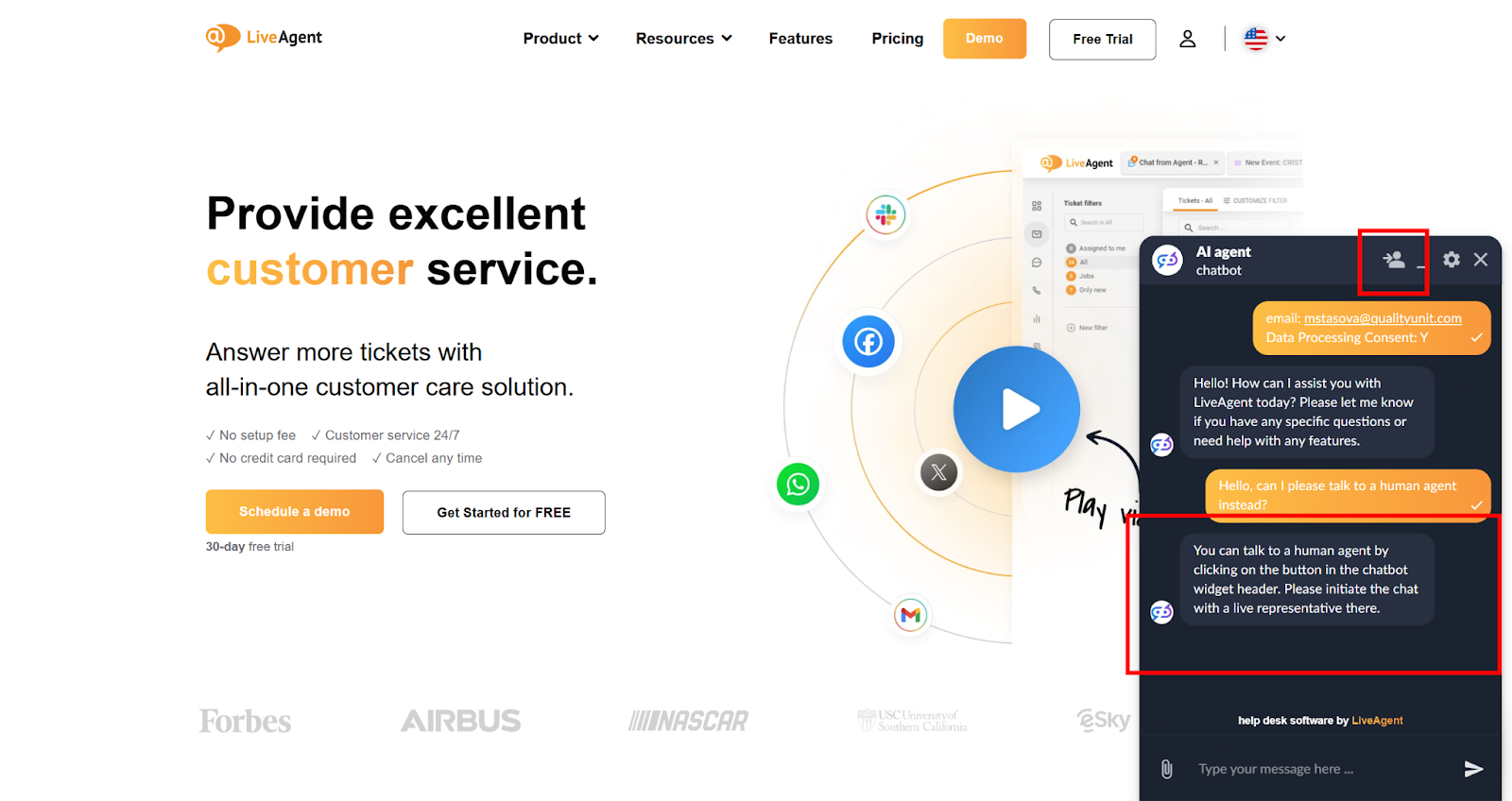
Không AI nào xử lý đúng mọi tình huống. Một lộ trình chuyển tiếp được xác định rõ ràng không phải là giải pháp dự phòng — nó là một tính năng cốt lõi của một thiết lập trợ lý AI ảo sẵn sàng sản xuất. Khách hàng đến được với nhân viên hỗ trợ nhanh chóng sau khi bot thất bại sẽ hài lòng hơn khách hàng chưa bao giờ nói chuyện với bot.
4a. Cấu hình trình kích hoạt chuyển tiếp tự động
Trong cài đặt AI Chatbot, tìm phần Escalation Rules.
Bật Escalate when the bot cannot answer (Chuyển tiếp khi bot không thể trả lời). Điều này kích hoạt bàn giao khi AI không tìm thấy câu trả lời phù hợp trong cơ sở kiến thức sau một số lần thử có thể cấu hình (thường là hai lần).
Bật Escalate on visitor request (Chuyển tiếp theo yêu cầu của khách truy cập). Luôn cho phép khách truy cập gõ các cụm từ như “nói chuyện với nhân viên hỗ trợ” hoặc “gặp nhân viên” để thoát khỏi luồng bot ngay lập tức.
Đặt Escalation Department (Bộ phận Chuyển tiếp). Định tuyến các cuộc trò chuyện được chuyển tiếp đến một bộ phận cụ thể (ví dụ: Hỗ trợ Cấp 1) thay vì hàng đợi chung. Điều này ngăn các cuộc trò chuyện được chuyển tiếp bị thất lạc.
Viết Escalation Message (Tin nhắn Chuyển tiếp) — văn bản bot hiển thị trước khi bàn giao: “Tôi đang kết nối bạn với một chuyên gia hỗ trợ ngay bây giờ. Thời gian chờ trung bình dưới 3 phút.” Việc đặt kỳ vọng sẽ giảm tỷ lệ bỏ cuộc.
4b. Cấu hình thu thập khách hàng tiềm năng cho khách truy cập có ý định mua hàng
Trong cùng phần Escalation Rules, bật Proactive Lead Capture (Thu thập Khách hàng Tiềm năng Chủ động).
Xác định điều kiện kích hoạt: kích hoạt khi khách truy cập đặt câu hỏi liên quan đến mua hàng (giá cả, dùng thử, nâng cấp) hoặc khi bot không thể trả lời và khách truy cập vẫn ở lại trang.
Cấu hình các trường biểu mẫu thu thập khách hàng tiềm năng: tối thiểu, thu thập Tên (Name) và Email. Tránh yêu cầu nhiều hơn ba trường — độ dài biểu mẫu tương quan trực tiếp với tỷ lệ bỏ cuộc.
Định tuyến khách hàng tiềm năng đã thu thập đến CRM của bạn hoặc đến một bộ phận LiveAgent chuyên biệt để theo dõi bán hàng.
Lưu tất cả cài đặt chuyển tiếp.
Kết quả mong đợi: Các truy vấn phức tạp đến được nhân viên hỗ trợ trong vòng vài giây. Khách truy cập có ý định mua hàng mà nếu không sẽ rời đi trong im lặng giờ đây được thu thập thành khách hàng tiềm năng. Không có cuộc trò chuyện nào kết thúc trong ngõ cụt.
Bước 5: chạy thử nghiệm một cuộc trò chuyện
Đừng bao giờ đưa cấu hình AI vào hoạt động thực tế mà không kiểm tra trước. Sử dụng danh sách kiểm tra dưới đây để xác nhận mọi hành vi quan trọng trước khi khách hàng của bạn gặp phải.
5a. Sử dụng tính năng xem trước chat tích hợp của LiveAgent
Điều hướng đến Configuration → Live Chat → Chat Buttons và nhấp Preview trên nút đã cấu hình của bạn.
Một cửa sổ chat thử nghiệm mở ra trong trình duyệt của bạn. Đây là một mô phỏng trực tiếp — các tin nhắn gửi ở đây đi qua logic AI Chatbot thực tế.
Làm việc qua từng kịch bản trong danh sách kiểm tra thử nghiệm bên dưới. Ghi lại kết quả là Đạt (Pass) hoặc Không đạt (Fail).
5b. Danh sách kiểm tra thử nghiệm
Chạy mọi kịch bản trong bảng dưới đây. Đừng đánh dấu cấu hình là sẵn sàng sản xuất cho đến khi tất cả các kịch bản đều đạt.
Kịch bản thử nghiệm
Hành vi AI mong đợi
Tiêu chí Đạt / Không đạt
Hỏi một câu hỏi được đề cập trực tiếp trong bài viết cơ sở kiến thức đã xuất bản
Bot trả về câu trả lời chính xác từ bài viết trong vòng 5 giây
Đạt: Câu trả lời đúng về mặt thực tế và khớp với nội dung bài viết. Không đạt: Câu trả lời sai, bịa đặt hoặc bot nói không biết.
Hỏi một câu hỏi không được đề cập trong bất kỳ bài viết cơ sở kiến thức nào
Bot xác nhận không thể trả lời và kích hoạt chuyển tiếp đến nhân viên hỗ trợ
Đạt: Tin nhắn chuyển tiếp xuất hiện và cuộc trò chuyện được định tuyến đến bộ phận chính xác. Không đạt: Bot bịa ra câu trả lời hoặc cuộc trò chuyện kết thúc mà không có bàn giao.
Gõ “Tôi muốn nói chuyện với nhân viên hỗ trợ” giữa cuộc trò chuyện
Bot ngay lập tức xác nhận yêu cầu và bắt đầu bàn giao mà không hỏi thêm câu hỏi
Đạt: Bàn giao bắt đầu trong vòng một phản hồi của bot. Không đạt: Bot tiếp tục cố gắng trả lời hoặc quay lại menu.
Hỏi một câu hỏi bằng ngôn ngữ khác ngoài tiếng Anh (ví dụ: tiếng Đức, tiếng Nhật hoặc tiếng Ả Rập)
Bot phát hiện ngôn ngữ và trả lời bằng cùng ngôn ngữ đó sử dụng nội dung cơ sở kiến thức
Đạt: Phản hồi bằng ngôn ngữ của khách truy cập và nội dung chính xác. Không đạt: Bot trả lời bằng tiếng Anh hoặc trả về lỗi.
Mô phỏng ý định mua hàng (ví dụ: “Gói Pro giá bao nhiêu? Tôi sẵn sàng mua.”)
Bot trả lời câu hỏi về giá và, nếu đã cấu hình thu thập khách hàng tiềm năng, nhắc nhập thông tin liên hệ hoặc định tuyến đến nhân viên bán hàng
Đạt: Câu trả lời về giá đúng và thu thập khách hàng tiềm năng hoặc chuyển tiếp bán hàng được kích hoạt. Không đạt: Bot trả lời và kết thúc cuộc trò chuyện mà không có hành động tiếp theo.
Mở một vé hiện có và sử dụng Trợ lý Trả lời để tạo bản nháp phản hồi
Trợ lý tạo một bản nháp phù hợp với ngữ cảnh dựa trên luồng vé với giọng điệu đã cấu hình
Đạt: Bản nháp mạch lạc, khớp với ngữ cảnh vé và phản ánh giọng điệu đã cấu hình. Không đạt: Bản nháp chung chung, lạc đề hoặc nút bị thiếu trong trình soạn thảo.
Sử dụng Trợ lý Trả lời để sửa đổi một bản nháp hiện có (chế độ tinh chỉnh)
Trợ lý viết lại hoặc cải thiện văn bản bản nháp hiện có trong khi vẫn giữ nguyên ý định và giọng điệu ban đầu
Đạt: Bản nháp đã sửa đổi là cải thiện so với bản gốc và không đưa ra lỗi thực tế. Không đạt: Bản nháp bị thay thế bằng nội dung không liên quan hoặc tính năng trả về lỗi.
5c. Sửa và kiểm tra lại
Đối với mọi kết quả Không đạt: xác định nguyên nhân gốc rễ (thiếu bài viết cơ sở kiến thức, quy tắc chuyển tiếp không chính xác, khóa API cấu hình sai), sửa nó và chạy lại chỉ kịch bản không đạt đó. Đừng chạy lại toàn bộ danh sách kiểm tra trừ khi bạn đã thực hiện các thay đổi có thể ảnh hưởng đến nhiều kịch bản.
Giám sát hiệu suất AI trong báo cáo LiveAgent
Triển khai AI Chatbot không phải là hành động cài đặt xong rồi bỏ mặc. Hiệu suất sẽ giảm khi sản phẩm của bạn phát triển và câu hỏi của khách hàng thay đổi. Xây dựng thói quen đánh giá hàng tuần bằng các công cụ báo cáo gốc của LiveAgent.
Các chỉ số chính cần theo dõi
Tỷ lệ Giải quyết của Chatbot (Chatbot Resolution Rate): Tỷ lệ phần trăm các cuộc trò chuyện mà AI giải quyết mà không cần chuyển tiếp. Mức cơ bản lành mạnh cho hầu hết các đội hỗ trợ là 40–60% trong tháng đầu tiên, tăng dần khi bạn lấp đầy các lỗ hổng cơ sở kiến thức.
Tỷ lệ Chuyển tiếp (Escalation Rate): Nghịch đảo của tỷ lệ giải quyết. Tỷ lệ chuyển tiếp cao liên tục (trên 70%) báo hiệu rằng cơ sở kiến thức của bạn chưa đầy đủ hoặc ngưỡng tin cậy của bot được đặt quá cao.
Nhật ký Câu hỏi Chưa được Trả lời (Unanswered Questions Log): LiveAgent ghi lại mọi câu hỏi mà bot không thể trả lời. Xem xét danh sách này hàng tuần và chuyển đổi các mục hàng đầu thành các bài viết cơ sở kiến thức mới. Đây là cách nhanh nhất để cải thiện hiệu suất bot.
Thời gian Chat Trung bình (bot so với con người): Nếu các cuộc trò chuyện do bot xử lý mất nhiều thời gian hơn đáng kể so với các cuộc trò chuyện do con người xử lý, lời chào hoặc cách diễn giải câu hỏi của bạn có thể đang tạo ra sự qua lại không cần thiết.
Tỷ lệ Chuyển đổi Thu thập Khách hàng Tiềm năng (Lead Capture Conversion Rate): Trong số khách truy cập đã kích hoạt biểu mẫu thu thập khách hàng tiềm năng, bao nhiêu người đã gửi? Dưới 20% cho thấy biểu mẫu quá dài hoặc xuất hiện không đúng thời điểm trong cuộc trò chuyện.
Tỷ lệ Sử dụng Trợ lý Trả lời (Answer Assistant Usage Rate): Theo dõi tần suất nhân viên nhấp vào nút Trợ lý Trả lời AI. Tỷ lệ sử dụng thấp sau hai tuần đầu tiên cho thấy nhân viên cần đào tạo thêm hoặc chất lượng bản nháp không đáp ứng được kỳ vọng của họ.
Nơi tìm các báo cáo này
Điều hướng đến Reports trong thanh điều hướng chính của LiveAgent.
Chọn Chat Overview để xem tổng hợp các chỉ số chatbot và chat trực tiếp.
Sử dụng bộ lọc Tags để cô lập các vé được chuyển tiếp bởi AI nếu bạn đã cấu hình quy tắc chuyển tiếp để tự động gắn thẻ các cuộc trò chuyện khi bàn giao (được khuyến nghị).
Xuất dữ liệu hàng tuần ra bảng tính và theo dõi các đường xu hướng — dữ liệu của một tuần đơn lẻ hiếm khi có ý nghĩa, nhưng xu hướng bốn tuần cho bạn biết rõ ràng liệu các cải thiện cơ sở kiến thức của bạn có đang phát huy tác dụng hay không.
Nhịp độ tối ưu hóa liên tục
Hàng tuần: Xem xét nhật ký câu hỏi chưa được trả lời. Xuất bản ít nhất hai bài viết cơ sở kiến thức mới dựa trên các lỗi bot thực tế.
Hàng tháng: Xem xét xu hướng tỷ lệ chuyển tiếp. Điều chỉnh ngưỡng tin cậy của bot nếu tỷ lệ chuyển tiếp đang đi sai hướng.
Hàng quý: Kiểm tra các hướng dẫn tùy chỉnh trong Trợ lý Trả lời. Khi chính sách và sản phẩm của bạn thay đổi, các hướng dẫn lỗi thời tạo ra các bản nháp lỗi thời.
Khi ra mắt sản phẩm: Thêm các bài viết cơ sở kiến thức trước ngày ra mắt, không phải sau đó. Nội dung chủ động ngăn chặn sự gia tăng các câu hỏi chưa được trả lời vào ngày ra mắt.
Nếu bạn cần trợ giúp thực hành với việc tối ưu hóa liên tục — đặc biệt là xung quanh thiết kế luồng FlowHunt — đội ngũ hỗ trợ LiveAgent luôn sẵn sàng tại support@liveagent.com
. Khách hàng có đăng ký đang hoạt động trên cả LiveAgent và FlowHunt có thể truy cập hỗ trợ thiết lập và cấu hình miễn phí.
Mọi thứ được đề cập trong hướng dẫn này đều có sẵn trên các gói hiện tại của LiveAgent — không yêu cầu hợp đồng doanh nghiệp. Thiết lập AI Chatbot của bạn, kích hoạt Trợ lý Trả lời và bắt đầu chuyển hướng các vé lặp đi lặp lại ngay từ ngày đầu tiên.
Chia sẻ bài viết này
Câu hỏi thường gặp
Bạn cần có gói đăng ký LiveAgent đang hoạt động trên một gói hiện tại, quyền truy cập quản trị viên vào bảng quản trị, ít nhất một nút chat trực tiếp đã được tạo, một cơ sở kiến thức với các bài viết đã xuất bản, và khóa API OpenAI hoặc tài khoản FlowHunt đang hoạt động. Bạn cũng cần ít nhất hai nhân viên hỗ trợ có sẵn trong bộ phận liên quan để làm mục tiêu chuyển tiếp.
AI Chatbot xử lý các cuộc trò chuyện của khách truy cập một cách tự động trong widget chat trực tiếp của bạn — nó trả lời câu hỏi, chuyển tiếp đến nhân viên hỗ trợ khi cần và thu thập khách hàng tiềm năng mà không cần sự tham gia của nhân viên. Trợ lý Trả lời AI hoạt động bên trong trình soạn thảo trả lời vé, giúp nhân viên tạo hoặc tinh chỉnh các bản nháp phản hồi nhanh hơn. Chúng là các thành phần riêng biệt được cấu hình ở những vị trí khác nhau trong bảng quản trị.
Có. AI Chatbot hỗ trợ hơn 100 ngôn ngữ và tự động phát hiện ngôn ngữ của khách truy cập. Nó trả lời bằng chính ngôn ngữ mà khách truy cập sử dụng, mà không cần cấu hình bot riêng cho từng ngôn ngữ.
Cả hai đều được hỗ trợ, nhưng FlowHunt duy trì phiên AI xuyên suốt mọi lần sửa đổi bản nháp trong một luồng vé. OpenAI bắt đầu một phiên mới mỗi khi nhân viên sửa đổi bản nháp, do đó trợ lý mất ngữ cảnh trước đó. Đối với các cuộc trò chuyện vé nhiều lượt, nơi nhân viên lặp lại trên các bản nháp, FlowHunt là lựa chọn tốt hơn. Nếu bạn có đăng ký đang hoạt động trên cả LiveAgent và FlowHunt, đội ngũ hỗ trợ LiveAgent sẽ xử lý toàn bộ thiết lập tích hợp ban đầu mà không tính thêm phí.
Mức cơ bản lành mạnh cho hầu hết các đội hỗ trợ là tỷ lệ giải quyết 40–60% trong tháng đầu tiên — nghĩa là AI giải quyết tỷ lệ phần trăm đó các cuộc trò chuyện mà không cần chuyển tiếp đến nhân viên hỗ trợ. Tỷ lệ chuyển tiếp cao liên tục trên 70% thường báo hiệu cơ sở kiến thức chưa đầy đủ hoặc ngưỡng tin cậy được đặt quá cao. Tỷ lệ giải quyết sẽ cải thiện khi bạn lấp đầy các lỗ hổng kiến thức được xác định thông qua báo cáo Câu hỏi Chưa được Trả lời.
AI Chatbot được hỗ trợ bởi AI của LiveAgent tự động hóa các tương tác với khách hàng, cải thiện thời gian phản hồi và giảm khối lượng công việc của đại lý. Được...
Hướng dẫn Thiết lập Bot Hỗ trợ Khách hàng AI: Từng Bước với LiveAgent
Thiết lập bot hỗ trợ khách hàng AI trong LiveAgent gồm sáu bước trên hai hệ thống. Đây là trình tự, từng bước làm gì và nội dung cần kiểm tra trước tiên....
Dễ dàng thiết lập AI chatbot của bạn với dịch vụ miễn phí của LiveAgent. Nâng cao hỗ trợ khách hàng với các luồng tùy chỉnh, nguồn kiến thức và hơn thế nữa!...
6 phút đọc
Đồng Ý Cookie Chúng tôi sử dụng cookie để cải thiện trải nghiệm duyệt web của bạn và phân tích lưu lượng truy cập của mình. See our privacy policy.
Những cookie này cần thiết để trang web hoạt động và không thể bị vô hiệu hóa.
Cookie Phân Tích
Những cookie này giúp chúng tôi hiểu cách khách truy cập tương tác với trang web của chúng tôi.
Cookie Marketing
Những cookie này được sử dụng để đo lường hiệu quả của các chiến dịch quảng cáo của chúng tôi và hỗ trợ quảng cáo phù hợp trên các nền tảng của bên thứ ba.
Cookie Chức Năng
Những cookie này được sử dụng để ghi nhớ tùy chọn của bạn và cải thiện trải nghiệm của bạn.