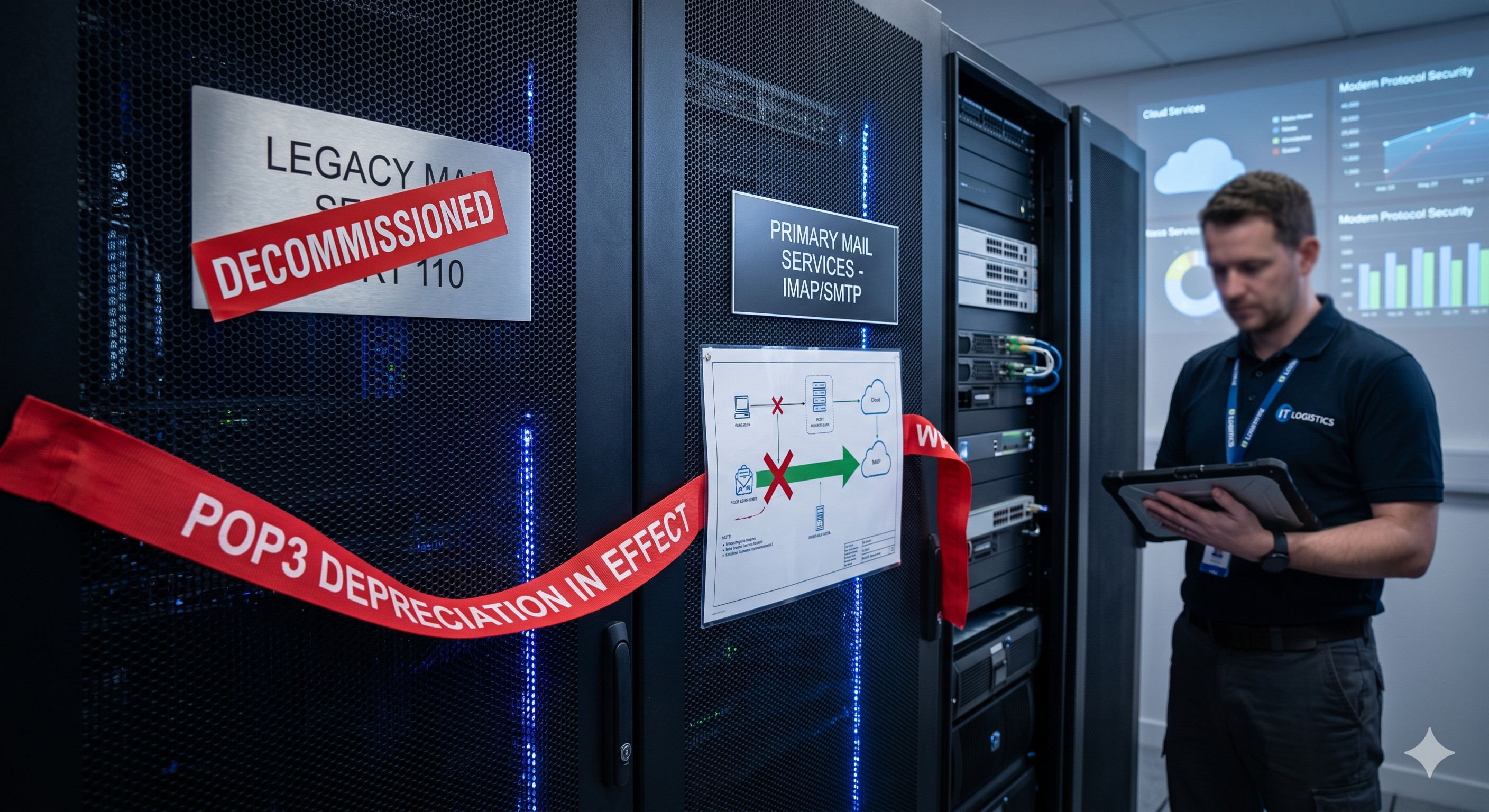
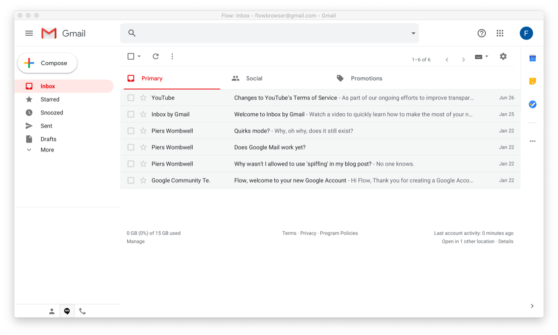
Vào tháng 1 năm 2026, Google đã loại bỏ khả năng tìm nạp email từ các tài khoản khác qua POP3. Nếu bạn quản lý info@, support@ và orders@ trong một hộp thư Gmail, thiết lập đó hiện đã bị hỏng. Người dùng hiện tại có đến tháng 1 năm 2027 trước khi tính năng này biến mất hoàn toàn. Nếu bạn chưa tìm được giải pháp thay thế, hướng dẫn này sẽ trình bày các lựa chọn thực tế — và giúp bạn chọn đúng giải pháp cho tình huống của mình.
Điều gì đã xảy ra và ý nghĩa đối với doanh nghiệp của bạn
Trong nhiều năm, Gmail cung cấp một tính năng gọi là “Kiểm tra thư từ tài khoản khác.” Nó sử dụng POP3 để kéo email từ các địa chỉ bên ngoài — email miền của bạn, nhà cung cấp cũ, tài khoản kinh doanh thứ hai — trực tiếp vào Gmail. Một hộp thư, nhiều địa chỉ, không cần ứng dụng phụ.
Google đã ngừng tính năng này cho người dùng mới vào đầu năm 2026. Bất kỳ ai đã cấu hình nó trước thời điểm cắt có thể tiếp tục sử dụng — nhưng chỉ đến tháng 1 năm 2027. Sau đó, tính năng này sẽ biến mất đối với tất cả mọi người và không có giải pháp thay thế nào từ Google.
Gmailify cũng biến mất theo. Tính năng tích hợp cho phép bạn kéo các tài khoản Yahoo, Hotmail và tương tự trực tiếp vào Gmail cũng không còn khả dụng cho các kết nối mới.
Điều đó để lại hai lựa chọn mà Google vẫn hỗ trợ: chuyển tiếp email và IMAP.
Chuyển tiếp thư nghe có vẻ là một giải pháp đơn giản nhưng lại tạo ra vấn đề thực tế. Email được chuyển tiếp từ nhà cung cấp miền của bạn thường bị máy chủ nhận đánh dấu là spam. Khả năng gửi đến giảm và bạn bỏ lỡ tin nhắn mà không hề biết. Khi bạn trả lời, email sẽ được gửi từ địa chỉ Gmail của bạn — không phải địa chỉ kinh doanh của bạn. Khách hàng của bạn thấy một Gmail cá nhân thay vì support@ hoặc info@. Điều này trông thiếu chuyên nghiệp, gây nhầm lẫn và khiến khách hàng khó tìm thấy thư trả lời của bạn sau này.
IMAP trong Gmail hoạt động trên thiết bị di động, nhưng không hoạt động trên phiên bản web trên máy tính. Đối với bất kỳ ai quản lý email kinh doanh từ trình duyệt — điều này đúng với hầu hết chủ doanh nghiệp nhỏ — nó đơn giản là không hoạt động. Bạn có thể thêm tài khoản IMAP trong cài đặt Gmail, nhưng bạn sẽ chỉ thấy nó trên điện thoại của mình.
Cả hai lựa chọn đều không phải là giải pháp thay thế thực sự cho những gì tìm nạp POP3 cung cấp: một hộp thư desktop duy nhất tổng hợp nhiều địa chỉ với khả năng gửi và nhận đầy đủ.
Kiểm tra nhanh: bạn có bị ảnh hưởng không?
Mở Gmail trên máy tính. Vào Cài đặt (biểu tượng bánh răng) → Xem tất cả cài đặt → Tài khoản và Nhập → Kiểm tra thư từ tài khoản khác. Nếu bạn thấy bất kỳ địa chỉ email nào được liệt kê trong phần đó, bạn đang sử dụng tìm nạp POP3. Các kết nối đó sẽ ngừng hoạt động vào tháng 1 năm 2027. Bạn cần thiết lập một giải pháp thay thế trước thời điểm đó.
Các lựa chọn của bạn — so sánh trung thực
Không có giải pháp thay thế hoàn hảo tương đương cho tìm nạp POP3 trong Gmail. Giải pháp phù hợp phụ thuộc vào việc bạn làm việc một mình hay với một nhóm, và liệu các địa chỉ email của bạn chủ yếu là cá nhân hay hướng tới khách hàng.
| Tính năng | Chuyển tiếp email | Outlook / Apple Mail | Google Workspace | LiveAgent |
|---|
| Tổng hợp nhiều địa chỉ | Một phần | ✓ | ✗ | ✓ |
| Truy cập chung cho nhóm | ✗ | ✗ | Một phần | ✓ |
| Ngăn trả lời trùng lặp | ✗ | ✗ | Một phần | ✓ |
| Di động + máy tính | ✓ | ✓ | ✓ | ✓ |
| Yêu cầu thay đổi DNS | Không | Không | Có thể | Không |
| Giá khởi điểm | Miễn phí | Miễn phí / $6+ | €8,40/tháng | $15/đại lý/tháng |
Chuyển tiếp email
Chuyển tiếp thư là con đường ít kháng cự nhất. Bạn đặt một quy tắc trong nhà cung cấp miền hoặc máy chủ email để chuyển tiếp tất cả thư đến đến địa chỉ Gmail của bạn. Mất năm phút và không tốn chi phí gì.
Nó hoạt động nếu mục tiêu duy nhất của bạn là đảm bảo email đến được một nơi nào đó. Nó ngừng hoạt động ngay khi bạn cần trả lời một cách chuyên nghiệp, quản lý nhiều người hoặc theo dõi xem tin nhắn đã được trả lời hay chưa. Chuyển tiếp thư là một giải pháp tạm thời, không phải giải pháp lâu dài — và nó có các vấn đề về khả năng gửi đến và trả lời từ địa chỉ sai như đã mô tả ở trên.
Outlook hoặc Apple Mail
Cả hai đều là giải pháp thay thế
hợp pháp nếu bạn làm việc một mình. Bạn có thể kết nối nhiều tài khoản qua IMAP, trả lời từ đúng địa chỉ và quản lý mọi thứ từ một ứng dụng desktop duy nhất. Outlook đặc biệt xử lý tốt các thiết lập nhiều tài khoản và có ứng dụng di động mạnh mẽ đi kèm.
Nếu bạn là người làm việc độc lập — một người, một vài địa chỉ email, không có nhóm — đây có lẽ là lộ trình di chuyển đơn giản nhất. Nó miễn phí hoặc chi phí thấp, không yêu cầu cơ sở hạ tầng mới và các địa chỉ email hiện tại của bạn tiếp tục hoạt động như trước đây.
Hạn chế là nó được xây dựng cho cá nhân. Không có quyền truy cập chung, không có cách nào để biết đồng nghiệp đã trả lời thư đó hay chưa và không có khả năng hiển thị khối lượng công việc hoặc thời gian phản hồi của nhóm.
Google Workspace
Google Workspace cung cấp cho bạn một thiết lập email kinh doanh chuyên nghiệp trên miền riêng của bạn, được lưu trữ bởi Google. Nó giải quyết vấn đề “Gmail là email kinh doanh của tôi” một cách gọn gàng. Bạn có được các địa chỉ chuyên nghiệp, lọc spam tốt và tích hợp chặt chẽ với các công cụ của Google.
Điều nó không làm là tổng hợp nhiều hộp thư. Mỗi địa chỉ trong Workspace là một tài khoản riêng biệt. Không có cách tích hợp sẵn để xem info@, support@ và orders@ trong một chế độ xem. Có thể tổng hợp một phần thông qua quyền truy cập được ủy quyền hoặc Google Groups, nhưng việc thiết lập phức tạp và kết quả vẫn không phải là một hộp thư chung thực sự.
Nếu vấn đề chính của bạn chỉ là sử dụng Gmail làm địa chỉ email kinh doanh và tìm nạp POP3 là cách bạn kết nối khoảng cách đó, Workspace là một bản nâng cấp sạch sẽ. Nếu vấn đề của bạn là quản lý nhiều địa chỉ và nhiều người ở một nơi, Workspace không giải quyết hoàn toàn vấn đề đó.
LiveAgent
LiveAgent là lựa chọn phù hợp nếu bạn có một nhóm, nhiều địa chỉ hướng tới khách hàng hoặc bất kỳ khối lượng email đến đáng kể nào cần được theo dõi và trả lời một cách đáng tin cậy. Nó không phải là một email client — nó là một nền tảng hộp thư chung
được xây dựng cho các doanh nghiệp xử lý giao tiếp với khách hàng.
Sự khác biệt rất quan trọng. Một email client hiển thị cho bạn tin nhắn. Một nền tảng hộp thư chung quản lý chúng: gán quyền sở hữu, theo dõi trạng thái, ngăn trả lời trùng lặp và cung cấp cho bạn khả năng hiển thị trên toàn bộ nhóm.
Tại sao LiveAgent là một bản nâng cấp, không chỉ là một sự thay thế
Mục tiêu ở đây không phải là tìm thứ gì đó hoạt động giống như cách tìm nạp POP3 của Gmail đã làm. Tìm nạp POP3 là một giải pháp tạm thời cho phép các doanh nghiệp nhỏ trì hoãn việc xây dựng cơ sở hạ tầng email phù hợp. Việc loại bỏ nó là một cơ hội để thiết lập mọi thứ theo cách đúng đắn.
LiveAgent kết nối POP3, IMAP, Gmail OAuth
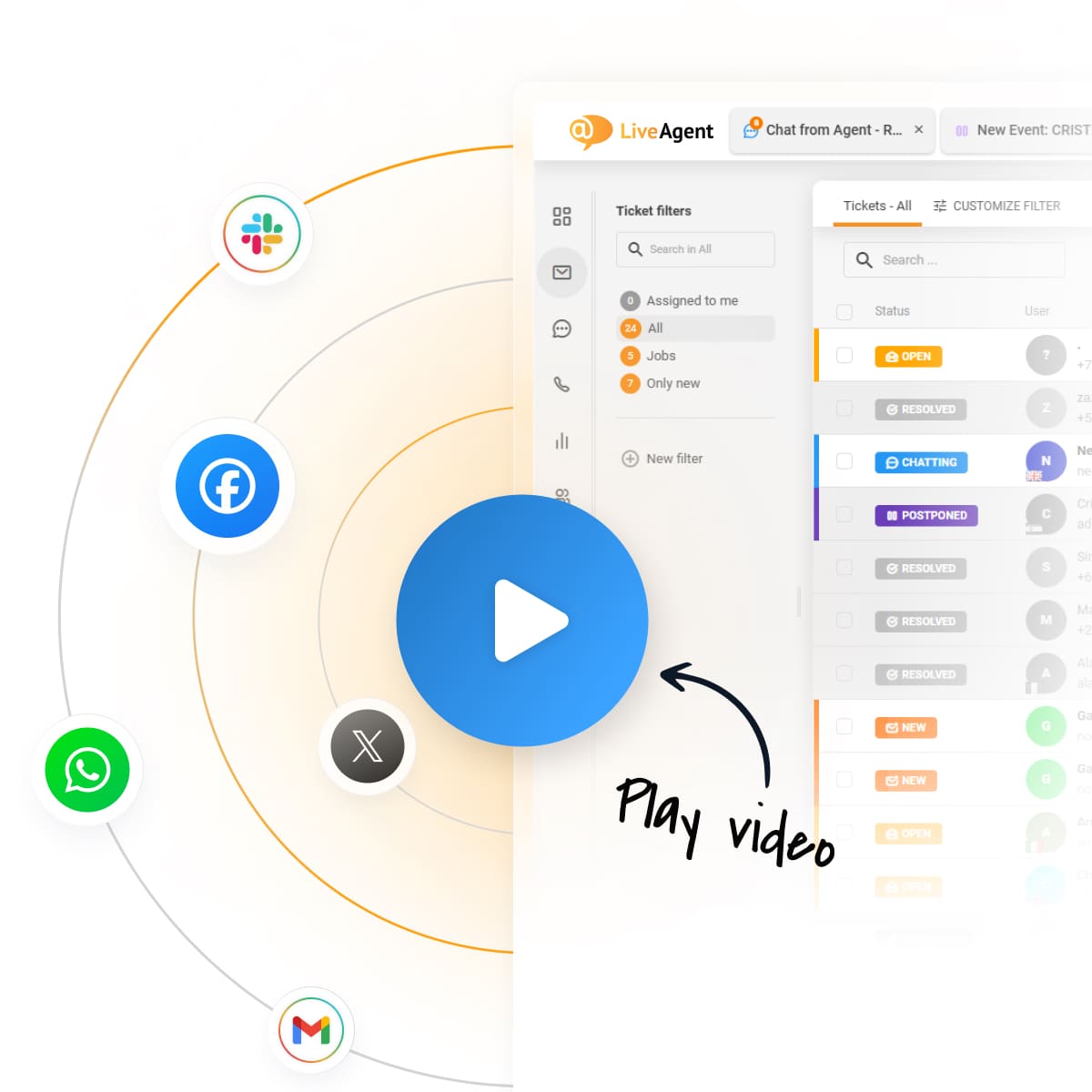
và chuyển tiếp thư — tất cả trong một hộp thư duy nhất. Mỗi email đến tự động trở thành một ticket với trạng thái, đại lý được phân công và lịch sử đầy đủ có thể xem. Toàn bộ nhóm của bạn có thể nhìn thấy ngay lập tức những gì đang mở, những gì đã được trả lời, ai đang xử lý việc gì và mọi thứ đã chờ đợi bao lâu.
Các địa chỉ email của bạn vẫn giữ nguyên hoàn toàn. Khách hàng tiếp tục gửi email đến support@, info@ hoặc orders@ như trước đây. Không cần thay đổi DNS nào. Bạn không cần di chuyển miền hoặc thay đổi bất kỳ cài đặt nào ở phía người gửi. Từ bên ngoài, không có gì thay đổi — nhưng nội bộ, nhóm của bạn lần đầu tiên có khả năng hiển thị và kiểm soát thực sự.
Việc thiết lập mất khoảng 30 phút đối với hầu hết các doanh nghiệp nhỏ. Vài ngày đầu tiên thường là chạy LiveAgent song song với Gmail, kiểm tra cả hai cho đến khi bạn tự tin rằng không có gì bị bỏ sót. Việc di chuyển hoàn toàn thường mất một đến ba ngày.
Đăng ký nhận bản tin
Mẹo hay và ưu đãi mới nhất gửi thẳng đến hộp thư của bạn.
Năm tình huống mà điều này tạo ra sự khác biệt thực sự
Đây là những kịch bản phơi bày giới hạn của chuyển tiếp thư và email client — và nơi một nền tảng hộp thư chung thu hồi được chi phí của nó trong tuần đầu tiên.
Bạn bỏ lỡ một yêu cầu báo giá
Email đến vào chiều thứ Sáu. Ba người trong nhóm của bạn đã thấy nó trong tài khoản Gmail chung nhưng mỗi người đều nghĩ người khác sẽ xử lý. Đến sáng thứ Hai, khách hàng đã chọn đối thủ cạnh tranh. Không có lỗi hệ thống — chỉ là không có quyền sở hữu rõ ràng. Với LiveAgent, mọi email đến đều được phân công. Nếu nó không được xử lý trong một khoảng thời gian nhất định, nó sẽ được leo thang. Không có gì bị bỏ qua vì mọi người đều nghĩ người khác đang xử lý nó.
Khách hàng gửi email đến hai địa chỉ cùng lúc
Họ đã gửi cùng một tin nhắn đến cả info@ và support@, muốn chắc chắn ai đó sẽ thấy nó. Hai đại lý khác nhau trả lời với các câu trả lời hơi khác nhau trong cùng một ngày. Khách hàng bối rối và mất niềm tin. Với LiveAgent, khi hai email đến từ cùng một người gửi trong một khoảng thời gian ngắn, chúng được hợp nhất thành một luồng duy nhất. Một đại lý xử lý nó, một câu trả lời nhất quán được gửi đi.
Thành viên nhóm mới tham gia
Bạn cần họ xử lý email khách hàng từ thứ Hai. Với Gmail, các lựa chọn của bạn là: chia sẻ mật khẩu tài khoản (rủi ro bảo mật), tạo tài khoản Google mới và chuyển tiếp mọi thứ (lộn xộn) hoặc thêm họ làm người được ủy quyền (hạn chế và vụng về). Với LiveAgent, bạn thêm họ làm đại lý trong hai phút, phân công họ vào bộ phận liên quan và thiết lập chính xác những gì họ có thể xem và làm. Không chia sẻ mật khẩu, không giải pháp tạm thời.
Khách hàng gọi điện để nói rằng họ không nhận được phản hồi
Họ đã gửi email bốn ngày trước và không nhận được gì. Bạn cần tìm hiểu xem email đã đến chưa, có ai đã thấy nó không và liệu thư trả lời đã được gửi đi chưa. Trong một tài khoản Gmail chung, bạn đang tìm kiếm qua thư mục đã gửi của mọi người và hy vọng ai đó nhớ. Trong LiveAgent, bạn mở ticket, xem toàn bộ dòng thời gian — đã nhận, đã phân công, đã trả lời hoặc vẫn đang mở — và có câu trả lời trong mười giây.
Bạn cần báo cáo về thời gian phản hồi
Doanh nghiệp của bạn đã phát triển đến mức thời gian phản hồi là một chỉ số vận hành thực sự. Một đối tác hỏi trung bình nhóm của bạn phản hồi email khách hàng nhanh như thế nào. Một nhân viên mới hỏi tiêu chuẩn mong đợi là gì. Với Gmail, bạn không có dữ liệu để hiển thị. Với LiveAgent, thời gian phản hồi, tỷ lệ giải quyết và khối lượng ticket được theo dõi tự động và có sẵn dưới dạng báo cáo bất cứ khi nào bạn cần.
Cách di chuyển trong 5 bước
Chuyển từ Gmail POP3 sang LiveAgent không yêu cầu cắt chuyển cứng nhắc hay một cuối tuần di chuyển căng thẳng. Bạn có thể chạy cả hai hệ thống song song miễn là bạn cần, chỉ chuyển đổi hoàn toàn khi bạn đã sẵn sàng.
Bước 1: Đăng ký LiveAgent
Truy cập liveagent.com và bắt đầu dùng thử miễn phí 30 ngày. Không yêu cầu thẻ tín dụng. Bạn sẽ được yêu cầu cung cấp tên công ty và tên miền phụ cho tài khoản LiveAgent của bạn — điều này chỉ dành cho đăng nhập của nhóm bạn và không hiển thị với khách hàng.
Bước 2: Kết nối các địa chỉ email của bạn
Trong LiveAgent, vào Cấu hình → Email → Thêm tài khoản thư. Bạn có thể kết nối tài khoản qua IMAP, POP3 hoặc Gmail OAuth. Đối với tài khoản được lưu trữ trên Gmail, OAuth là phương pháp đơn giản nhất — nó kết nối trong vài cú nhấp chuột mà không cần cấu hình thủ công cài đặt máy chủ. Đối với email miền được lưu trữ ở nơi khác, hãy sử dụng IMAP
với cài đặt mà nhà cung cấp email của bạn cung cấp. LiveAgent sẽ bắt đầu kéo email mới ngay sau khi kết nối được xác nhận.
Bước 3: Thiết lập các bộ phận
Các bộ phận trong LiveAgent cho phép bạn nhóm các địa chỉ và định tuyến email đến đúng người. Một thiết lập đơn giản cho doanh nghiệp nhỏ có thể là: Hỗ trợ (support@, hello@), Bán hàng (info@, sales@) và Vận hành (orders@, billing@). Phân công đại lý cho mỗi bộ phận dựa trên vai trò của họ. Việc này mất khoảng mười phút và là bước cấu hình quan trọng nhất để đảm bảo đúng người nhận được đúng email.
Bước 4: Chạy song song trong vài ngày
Giữ Gmail mở cùng với LiveAgent trong vài ngày đầu tiên. Trả lời email từ LiveAgent, nhưng kiểm tra Gmail như một bản sao lưu để đảm bảo không có gì bị bỏ sót trong quá trình chuyển đổi. Hầu hết các nhóm nhận thấy rằng sau hai hoặc ba ngày, họ đủ tự tin để ngừng kiểm tra Gmail thường xuyên.
Bước 5: Chuyển hoàn toàn sang LiveAgent
Khi bạn cảm thấy thoải mái rằng tất cả email đang đến đúng cách và nhóm của bạn biết cách sử dụng hệ thống, hãy ngừng kiểm tra Gmail cho các địa chỉ đó. LiveAgent hiện là hộp thư của bạn. Bản thân các địa chỉ email không thay đổi — chỉ có nơi bạn quản lý chúng.
Tổng thời gian: 30 phút để thiết lập, vài ngày để cảm thấy hoàn toàn tự tin.
Bắt đầu trước hạn chót
Hoạt động song song vẫn có thể thực hiện được cho đến tháng 1 năm 2027 — nhưng các thiết lập POP3 mới đã bị đóng. Cơ hội để di chuyển mà không bị áp lực là ngay bây giờ. Bắt đầu dùng thử miễn phí, kết nối các địa chỉ email của bạn và chạy LiveAgent song song với Gmail trong một tuần. Đến khi tháng 1 năm 2027 đến, bạn đã sử dụng nó trong nhiều tháng.
Bắt đầu dùng thử miễn phí 30 ngày — không yêu cầu thẻ tín dụng →