



Các tính năng công cụ cộng tác
LiveAgent cung cấp các công cụ cộng tác như chia tách vé, thẻ và ghi chú, tích hợp với các ứng dụng như Slack để cải thiện quy trình làm việc. Tận hưởng dịch vụ...
2 phút đọc
Collaboration
Integration
+2

Tích hợp Slack với LiveAgent để nhận thông báo theo thời gian thực về cập nhật vé. Tận hưởng thiết lập dễ dàng thông qua tích hợp gốc, bên ngoài hoặc Zapier. Tùy chỉnh thông báo và hợp lý hóa giao tiếp nhóm để xử lý hỗ trợ khách hàng hiệu quả.
Slack là một công cụ cộng tác nhóm dựa trên đám mây miễn phí cho phép người dùng trao đổi tin nhắn văn bản và tệp theo thời gian thực. Về cơ bản, nó hoạt động như một ứng dụng nhắn tin công ty với các tính năng bổ sung cho phép người dùng tìm kiếm tin nhắn, kết nối các ứng dụng của bên thứ ba hoặc thực hiện các cuộc gọi điện thoại và video.
Sử dụng Slack rất có lợi vì:
Bằng cách kết nối tài khoản LiveAgent của bạn với Slack, bạn sẽ có thể nhận được thông báo tự động bên trong một kênh Slack được chỉ định cho:
Do đó, bằng cách kết nối Slack với LiveAgent, bạn có thể nhận được thông báo về các vé mới hoặc thay đổi trạng thái vé ngay cả khi bạn không mở bảng điều khiển LiveAgent. Slack sẽ nhắc bạn trong kênh được chỉ định của bạn, và bạn sẽ biết đã đến lúc trả lời một số câu hỏi dịch vụ khách hàng.
Slack với LiveAgent có thể trở thành những công cụ mạnh mẽ trong tay bạn. Trò chuyện với các đồng nghiệp của bạn theo thời gian thực, trong khi bạn xử lý các cuộc trò chuyện của tác nhân, cuộc gọi video hoặc các hình thức tương tác khách hàng khác từ ứng dụng LiveAgent của bạn. Slack của bạn có thể được tích hợp trực tiếp với LiveAgent thông qua plugin tùy chỉnh của chúng tôi. Nó có sẵn trong tài khoản LiveAgent của bạn, vì vậy không cần tải xuống bất cứ thứ gì thêm.
Trước hết, hãy nhập tài khoản LiveAgent của bạn và đi tới Cấu hình > Tích hợp. Tìm Tích hợp Slack trong danh sách các plugin và nhấp vào thanh trượt Kích hoạt.
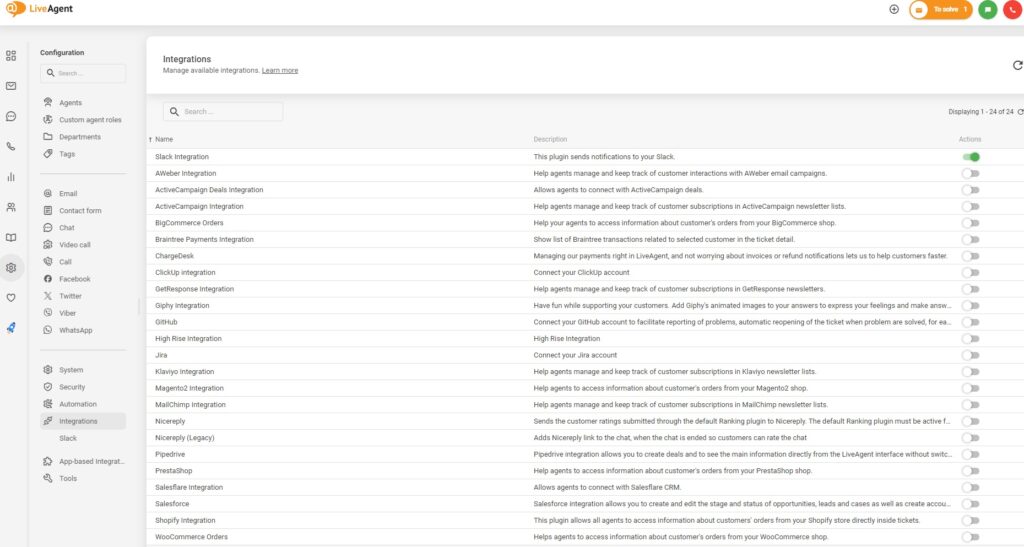
Khi bạn hoàn tất, bạn có thể thấy tích hợp đang hoạt động. Tại phần Cấu hình, cuộn lên đầu trang đến phần có các kênh giao tiếp có sẵn của bạn. Nhấp vào Slack và sau đó nhấp vào nút Thêm vào Slack trong phần này.
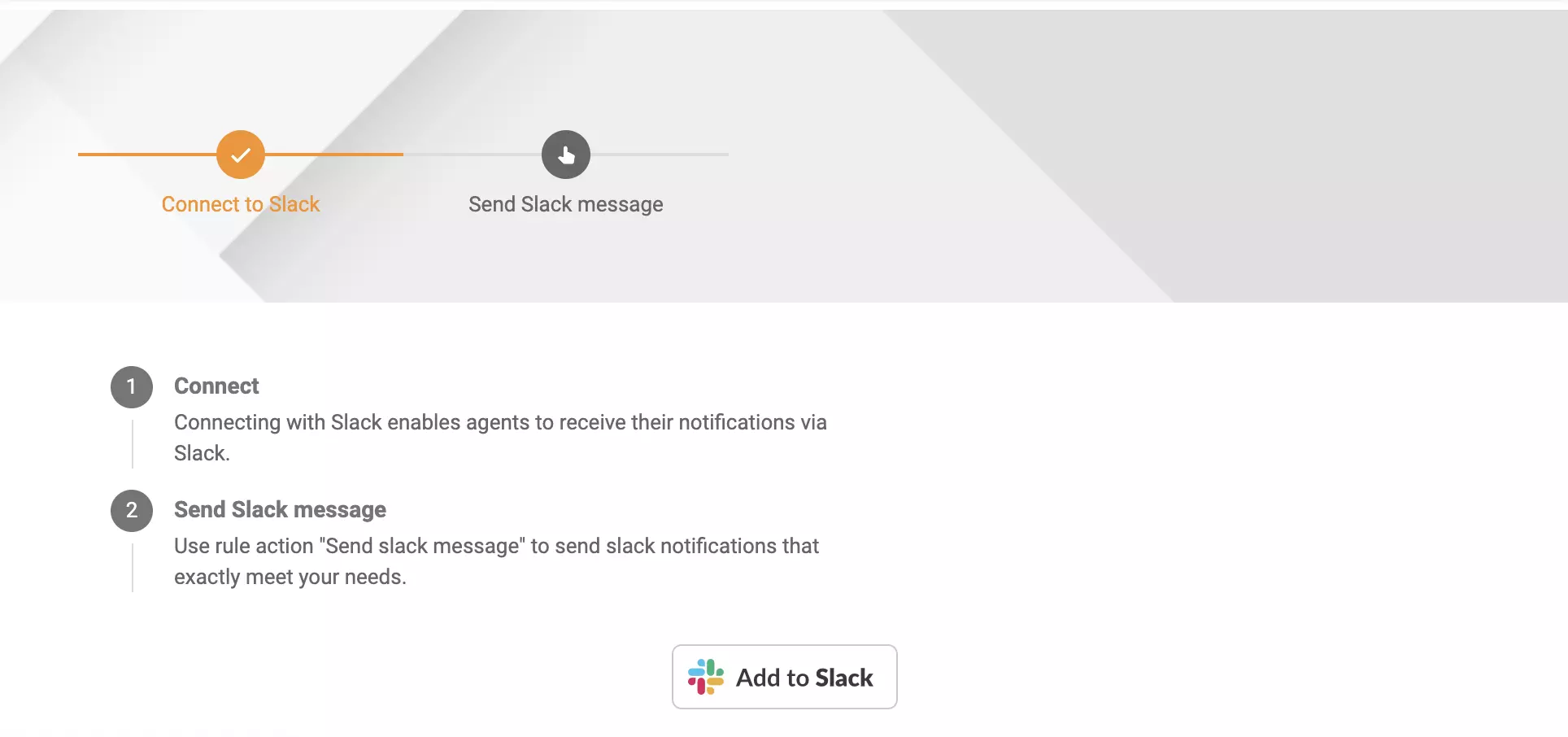
Slack sẽ cần quyền truy cập vào một số dữ liệu. Nếu bạn đồng ý cung cấp quyền truy cập vào dữ liệu, bạn đã hoàn tất thiết lập tích hợp.
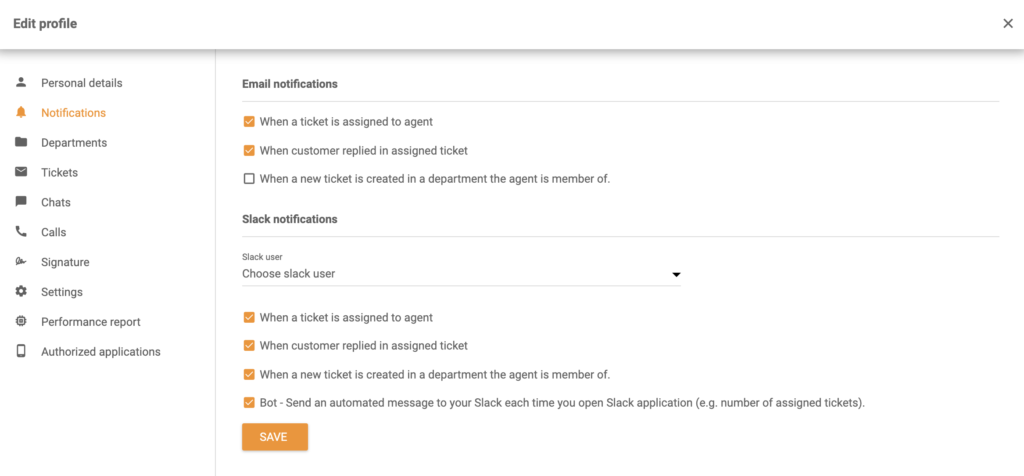
Các tác nhân của bạn cũng có thể cấu hình thông báo tùy chỉnh. Nhấp vào chữ cái đầu tiên của tên bạn ở góc trên cùng bên phải của ứng dụng LiveAgent của bạn và chọn chỉnh sửa hồ sơ. Sau đó, đi tới phần Thông báo. Bạn có thể thấy một phần riêng biệt cho Thông báo Slack. Chọn một người dùng Slack và chọn những gì bạn muốn. Sau đó, nhấp vào Lưu.
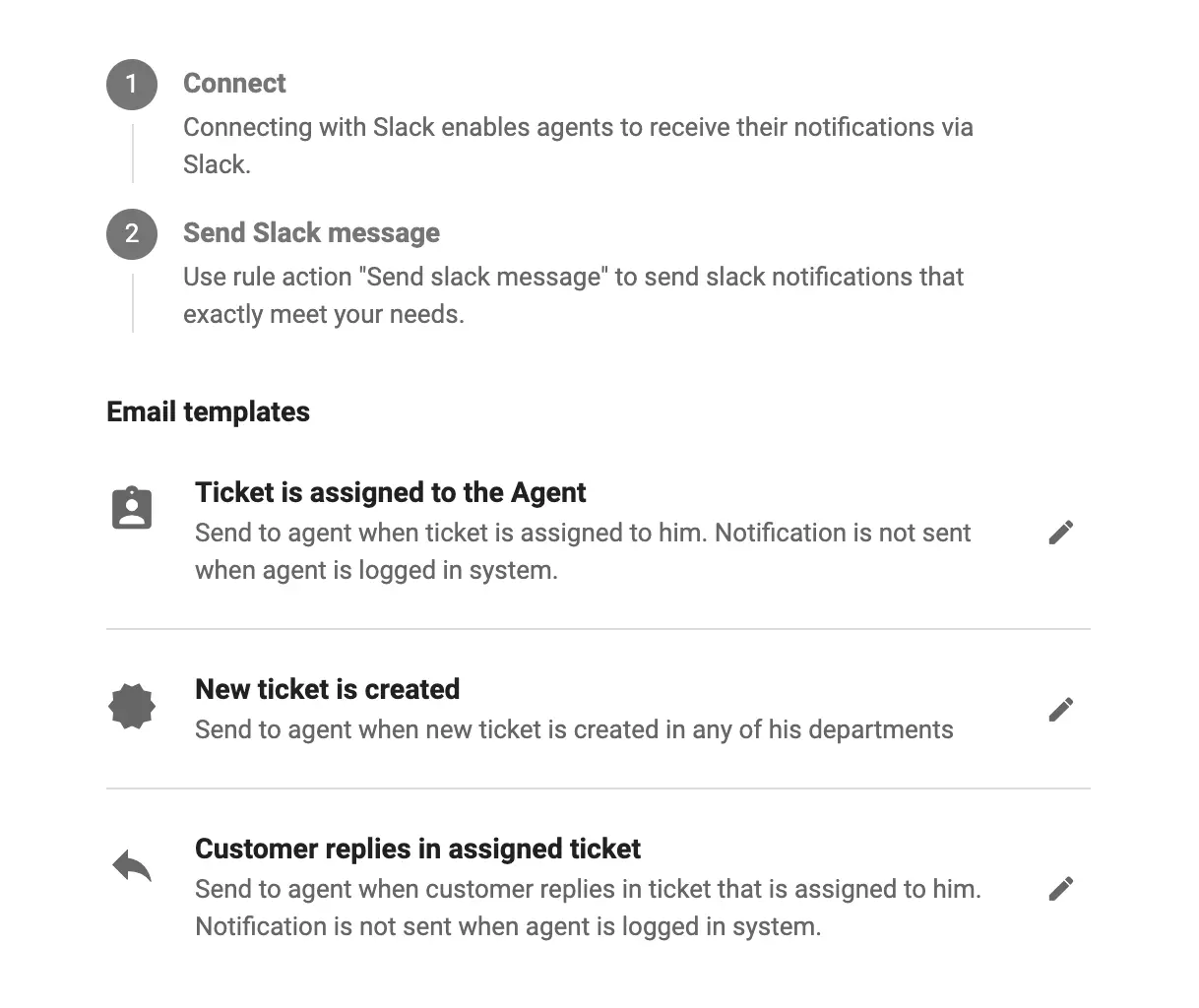
Tích hợp ứng dụng Slack cũng cho phép bạn thiết lập hành động Quy tắc mới – Gửi tin nhắn Slack trong LiveAgent. Bạn có thể xác định bao nhiêu Quy tắc thông báo Slack với thiết lập và điều kiện của riêng bạn. Bằng cách đó, bạn có thể điều chỉnh tích hợp Slack của mình để hoạt động như bạn muốn và nhận được thông báo về các sự kiện cụ thể. Đó là nơi sức mạnh của thông báo Slack của chúng tôi nằm ở đó.
Làm theo hướng dẫn này để tạo thông báo Slack tùy chỉnh. Khi bạn đang tạo một quy tắc trong LiveAgent, bạn có thể thấy tùy chọn Gửi tin nhắn Slack. Điều này có nghĩa là bất cứ khi nào các điều kiện của quy tắc được đáp ứng, Slack sẽ kích hoạt một thông báo tùy chỉnh. Nó có thể được gửi đến không gian làm việc Slack hoặc đến một người dùng cụ thể trong không gian làm việc đó.
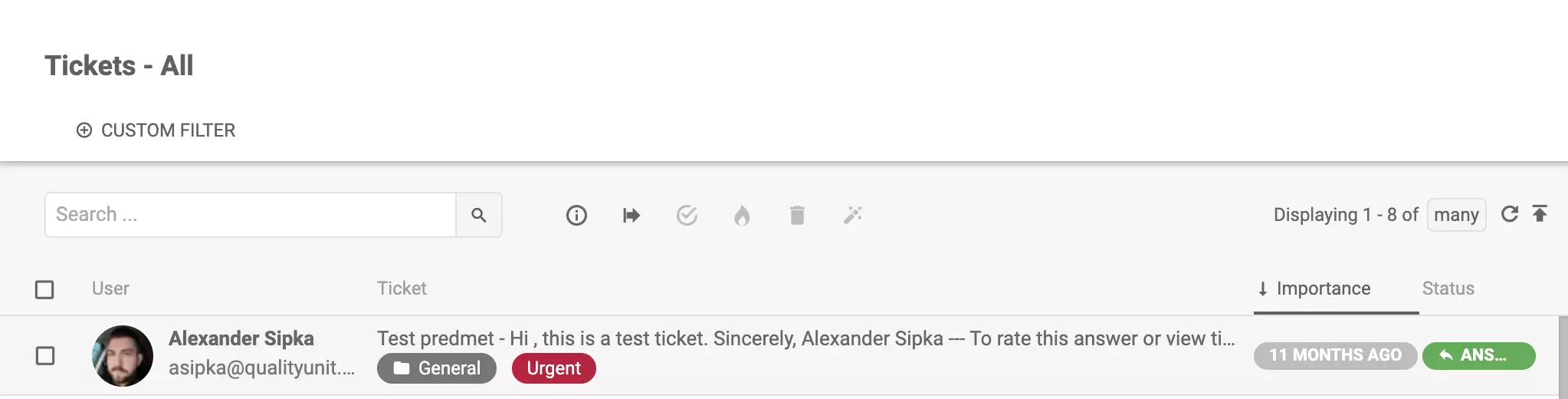
Hãy lấy một ví dụ về thiết lập thông báo Slack – Gửi thông báo Slack khi một thẻ được thêm vào vé. Các thẻ có thể có nhiều cách sử dụng khác nhau và có thể được tạo tùy chỉnh. Ví dụ, bạn có thể tạo một thẻ “Khẩn cấp” cho các vé cần được giải quyết ưu tiên hơn những vé khác.
Khi bạn ở trong Cấu hình > Slack của LiveAgent, nhấp vào biểu tượng bút chì bên cạnh Vé được gán cho tác nhân. Một cửa sổ chỉnh sửa mới sẽ mở ra.
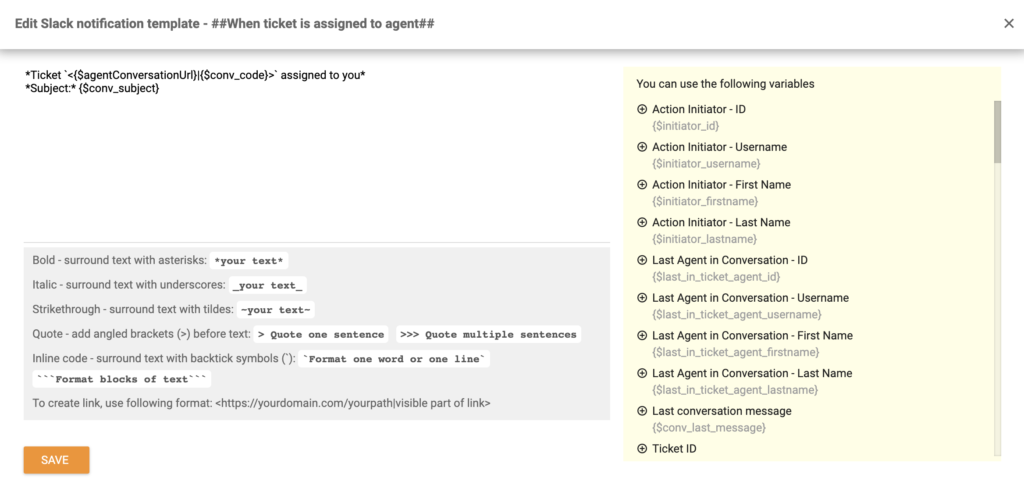
Ở đây bạn có thể tạo thông báo tùy chỉnh của mình bằng cách làm theo hướng dẫn có sẵn trong cửa sổ này ở bên dưới. Trong ví dụ này, chúng tôi sử dụng kích hoạt quy tắc các thẻ vé đã thay đổi và chúng tôi xác định kích hoạt sẽ hoạt động khi thẻ “Khẩn cấp” được thêm vào vé trong một bộ phận cụ thể. Hành động của quy tắc là gửi tin nhắn Slack cho một người dùng cụ thể trong ứng dụng Slack.
Chúng tôi cũng có thể gửi ID vé, ngày tạo và tên của tác nhân đã thêm thẻ.
Dưới đây là một ví dụ về tin nhắn và dòng mã như vậy. Tạo ví dụ của riêng bạn hoặc sao chép ví dụ dưới đây trong trường hợp bạn muốn thêm thông báo cho các thẻ cụ thể. Chỉ cần đảm bảo bạn sử dụng tên thẻ chính xác. Nhấp vào Lưu khi bạn hoàn tất.
| Ticket *<{$agentConversationUrl}|{$conv_code}>* created on {$conv_datecreated} from {$initiator_firstname}{$initiator_lastname} under department {$conv_departmentName} was marked as *Urgent* |
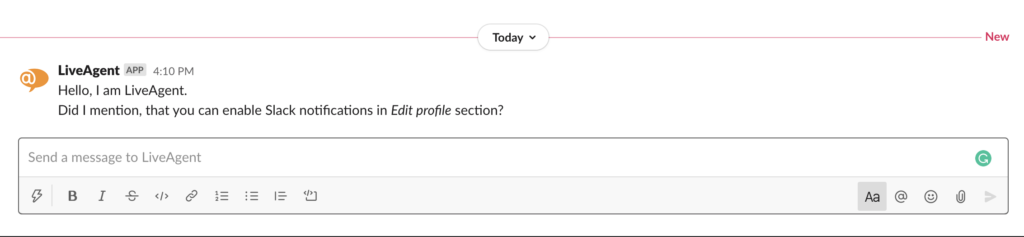
Bây giờ, khi chúng tôi thêm thẻ “Khẩn cấp” vào vé trong LiveAgent, một thông báo sẽ ngay lập tức cho chúng tôi biết về nó trong Slack.
Nếu bạn muốn kết nối Slack với LiveAgent thông qua tích hợp Zapier, bạn có thể làm theo quy trình đơn giản này. Zapier giúp dễ dàng thiết lập các sự kiện cụ thể hoạt động giữa hai phần mềm. Chúng được gọi là kích hoạt và hành động. Bạn có thể thiết lập một kích hoạt cụ thể trong một phần mềm tích hợp và điều đó sẽ gây ra một hành động trong phần mềm khác.
Quy trình rất đơn giản, có thể được thực hiện trong vài phút và không cần kinh nghiệm mã hóa. Trước tiên, bạn cần đăng nhập vào tài khoản Zapier của mình. Nếu bạn không có tài khoản Zapier, bạn có thể tạo một tài khoản tại Zapier .
Khi bạn hoàn tất, hãy đi tới trang tích hợp LiveAgent và Slack trên Zapier. Cuộn xuống cho đến khi bạn thấy tiêu đề Kết nối LiveAgent + Slack trong vài phút. Đây là phần nơi bạn có thể chọn hành động ưa thích và kích hoạt của bạn.
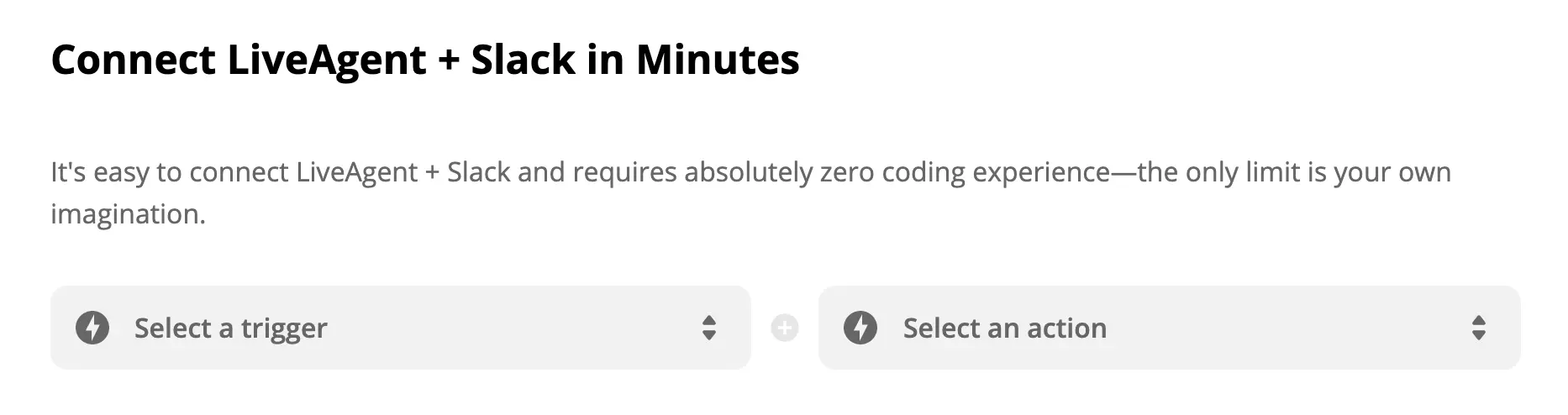
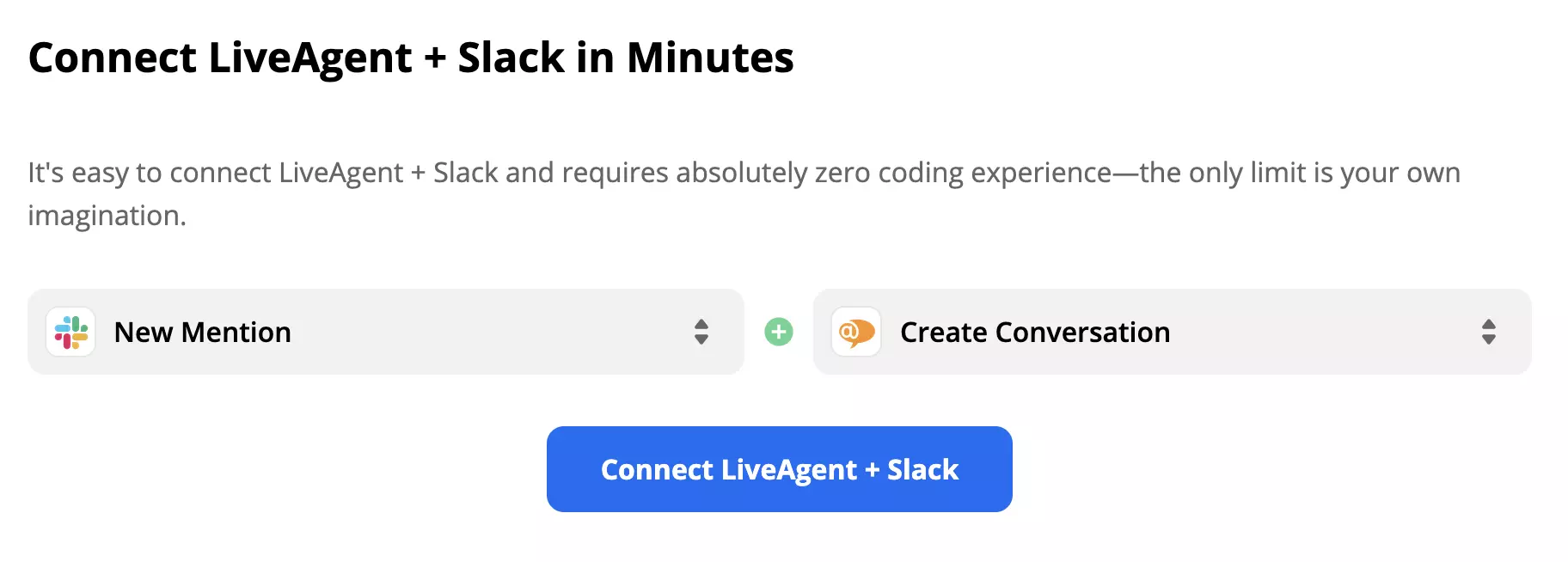
Như đã đề cập trước đó, với tích hợp Zapier này, bạn có thể chọn các kích hoạt và hành động phù hợp với nhu cầu của bạn, vì vậy hãy suy nghĩ về những gì bạn muốn tích hợp của mình làm và chọn một. Để trình bày cho hướng dẫn này, chúng tôi đã chọn kích hoạt Slack Đề cập mới và hành động LiveAgent Tạo cuộc trò chuyện. Khi bạn hoàn tất, nhấp vào nút xanh Kết nối LiveAgent + Slack.
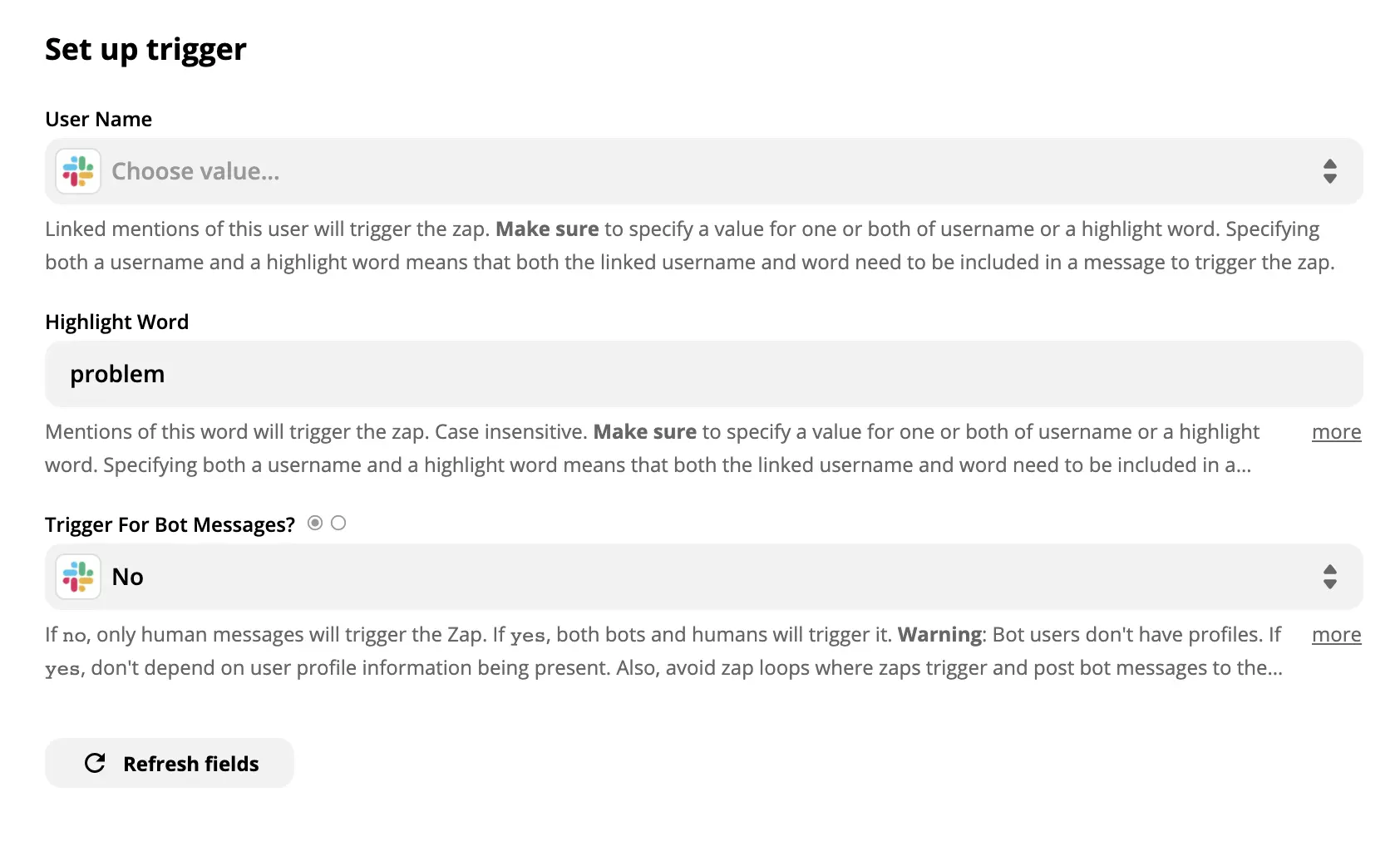
Phần sau đây yêu cầu bạn cấu hình kích hoạt Slack tùy chỉnh của mình. Trong trường hợp của chúng tôi, chúng tôi cần cấu hình Tên người dùng, Từ nổi bật và Kích hoạt cho Tin nhắn Bot. Chúng tôi để trống trường Tên người dùng vì chúng tôi không muốn kích hoạt của mình bị ràng buộc với một người dùng cụ thể, mà là tất cả người dùng trong Slack của chúng tôi. Là một Từ nổi bật, chúng tôi đã chọn cụm từ “vấn đề” và chúng tôi đã chọn Không cho tin nhắn bot. Bây giờ mỗi khi từ “vấn đề” xuất hiện trong bất kỳ kênh Slack hoặc tin nhắn Slack nào của chúng tôi, chúng tôi sẽ tự động nhận được một vé trong LiveAgent của chúng tôi.
Khi bạn hoàn tất, hãy chắc chắn kiểm tra kích hoạt của bạn để xem nó có hoạt động chính xác không. Bài kiểm tra này có thể bị bỏ qua nhưng chúng tôi khuyên bạn nên làm để tránh bất kỳ vấn đề nào sau này trong quy trình.

Khi bạn hoàn tất, tất cả những gì còn lại là thiết lập hành động LiveAgent. Trong trường hợp bạn muốn chỉ định một hành động, thậm chí còn chi tiết hơn, hãy chắc chắn điền vào các trường không bắt buộc. Nếu không, chỉ cần điền vào các trường bắt buộc như địa chỉ email và chủ đề tin nhắn.
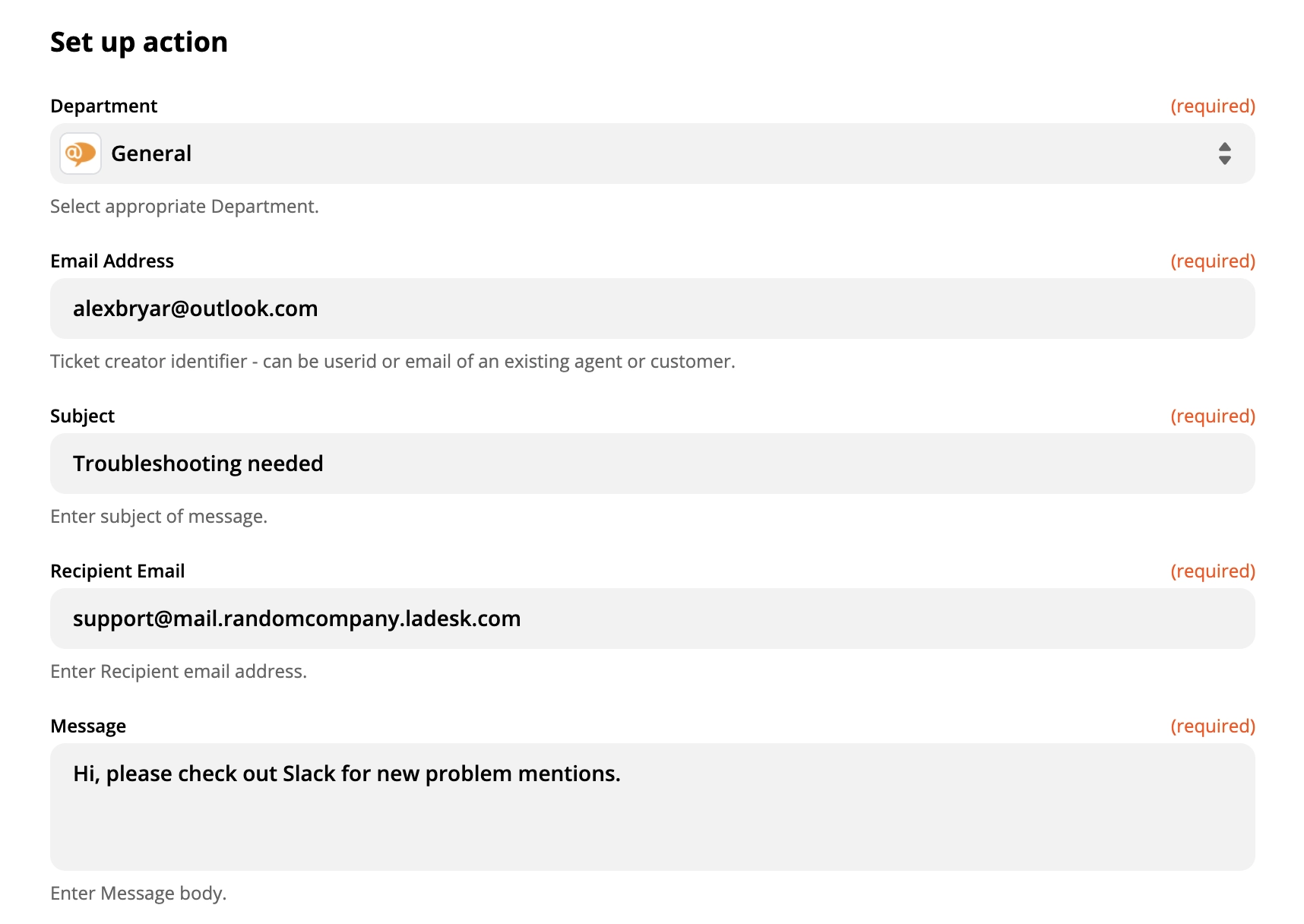
Khi bạn hoàn tất, hãy thực hiện một bài kiểm tra cuối cùng để xem tích hợp có hoạt động như bạn muốn không. Nếu bạn gặp bất kỳ sự cố nào, Zapier sẽ tự động đề xuất một hướng dẫn khắc phục sự cố hữu ích cho bạn.
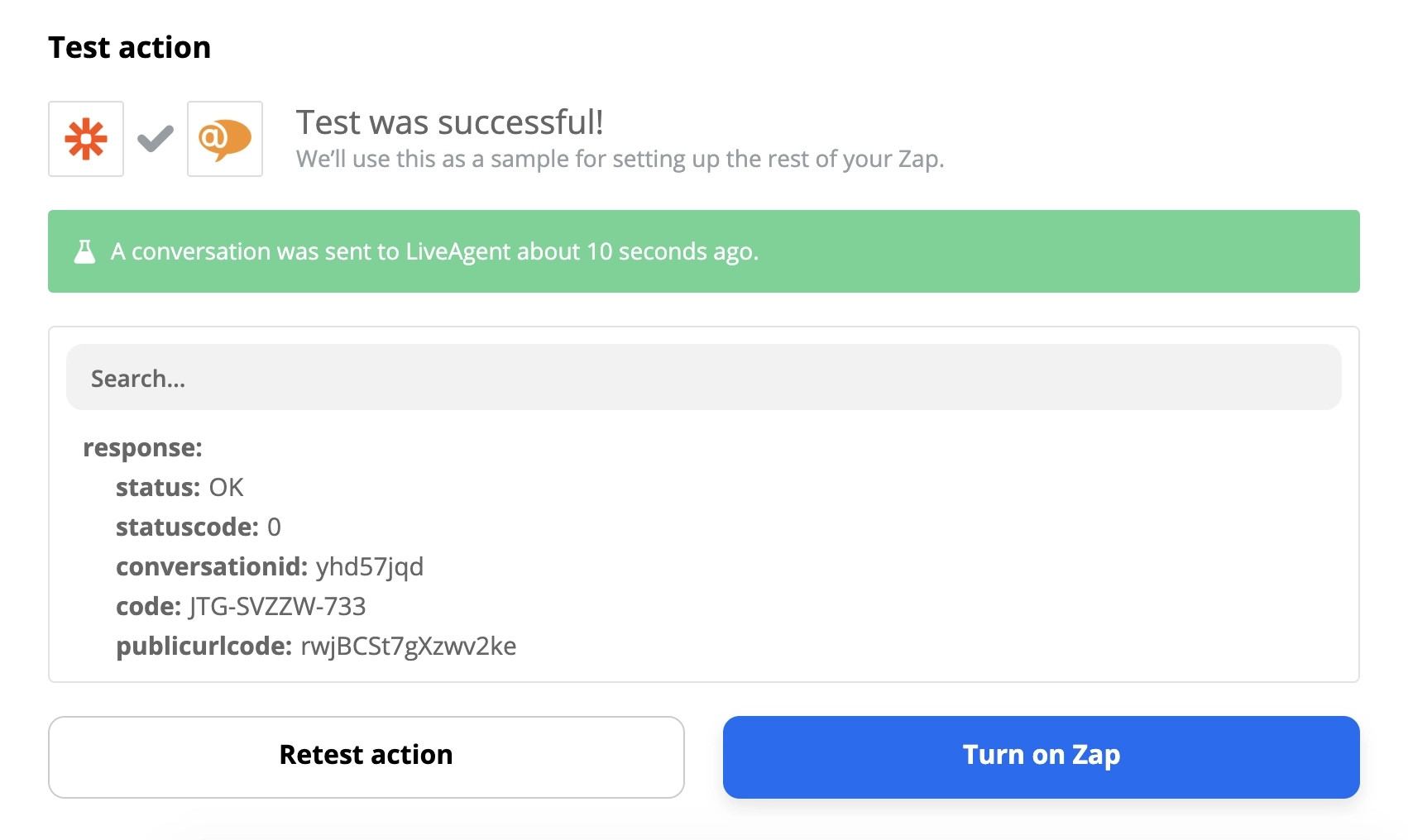
Bạn đã hoàn tất. Bây giờ bạn có thể kiểm tra tích hợp Zapier của mình trực tiếp. Chúng tôi đã gửi một tin nhắn kiểm tra vào kênh trò chuyện ứng dụng Slack của chúng tôi.

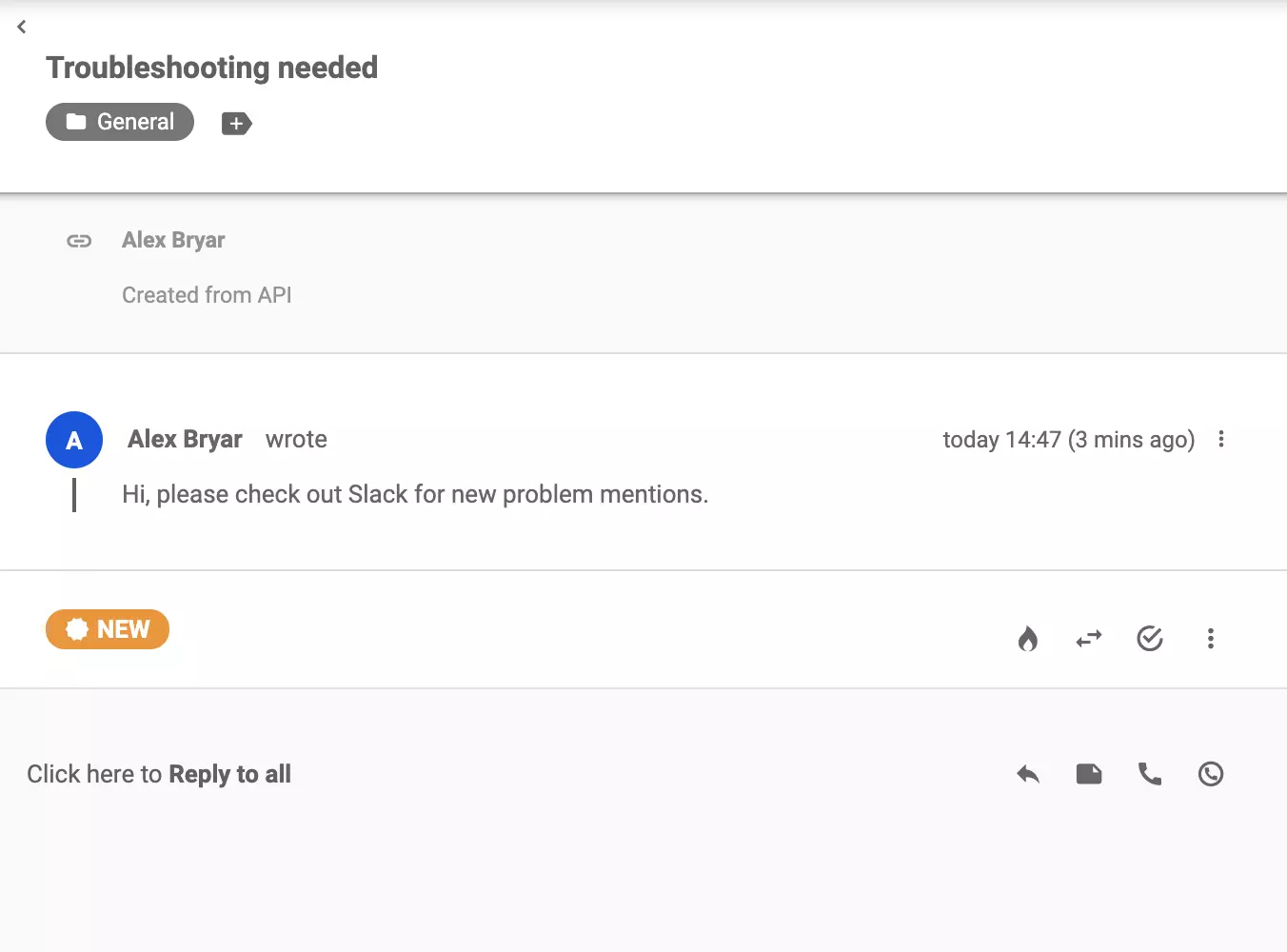
Điều đó đã kích hoạt hành động trong LiveAgent và chúng tôi đã nhận được một vé về một vấn đề mới trong kênh hỗ trợ Slack của chúng tôi.
LiveAgent cung cấp các công cụ cộng tác như chia tách vé, thẻ và ghi chú, tích hợp với các ứng dụng như Slack để cải thiện quy trình làm việc. Tận hưởng dịch vụ...
Tăng hiệu quả quy trình làm việc với các tích hợp help desk của LiveAgent như Slack, Zapier và API. Tự động hóa quy trình, chia sẻ dữ liệu và nâng cao dịch vụ k...
Khám phá ứng dụng chat miễn phí của LiveAgent để nhắn tin tức thời. Quản lý tất cả các yêu cầu từ một giao diện với tự động hóa và chat thực tế. Dùng thử miễn p...
Đồng Ý Cookie
Chúng tôi sử dụng cookie để cải thiện trải nghiệm duyệt web của bạn và phân tích lưu lượng truy cập của mình. See our privacy policy.