



Danh Sách Kiểm Tra Khởi Động Website
Khởi động website của bạn một cách liền mạch với danh sách kiểm tra toàn diện của chúng tôi. Từ mục tiêu đến tuân thủ, bao gồm tất cả các bước thiết yếu để thàn...
23 phút đọc
Website Launch
Checklist
+5

Danh sách kiểm tra khởi động trang web WordPress toàn diện bao gồm thiết kế, plugin, bảo mật, hiệu suất và tiếp thị để đảm bảo khởi động trang web hoàn hảo.
Sau nhiều tháng thiết kế và xây dựng trang web của bạn, cuối cùng nó cũng sẵn sàng để khởi động. Hãy chắc chắn rằng mọi thứ đã được chuẩn bị trước khi công khai. Bạn có thể sử dụng danh sách kiểm tra này để đánh dấu tất cả các yếu tố mà bạn có thể đã quên. Làm điều này sẽ giúp bạn thành công.
Khởi động trang web WordPress có thể gây choáng ngợp, đặc biệt nếu đây là lần đầu tiên của bạn. Một cách để đảm bảo trang web của bạn sẵn sàng để khởi động là xem qua Danh sách Kiểm tra Khởi động Trang web WordPress của chúng tôi.
Danh sách kiểm tra của chúng tôi bao gồm các khía cạnh từ thiết kế và phát triển web thông qua cấu hình plugin đến tiếp thị. Đánh dấu các tác vụ đã hoàn thành và luôn nắm bắt được tình hình.
Danh sách kiểm tra của chúng tôi có lợi cho bất kỳ ai muốn đảm bảo trang web của họ sẵn sàng để khởi động: Nhà tiếp thị, Chủ sở hữu doanh nghiệp, Nhà thiết kế web và Người làm việc tự do.

Dùng thử LiveAgent miễn phí và tự mình trải nghiệm.
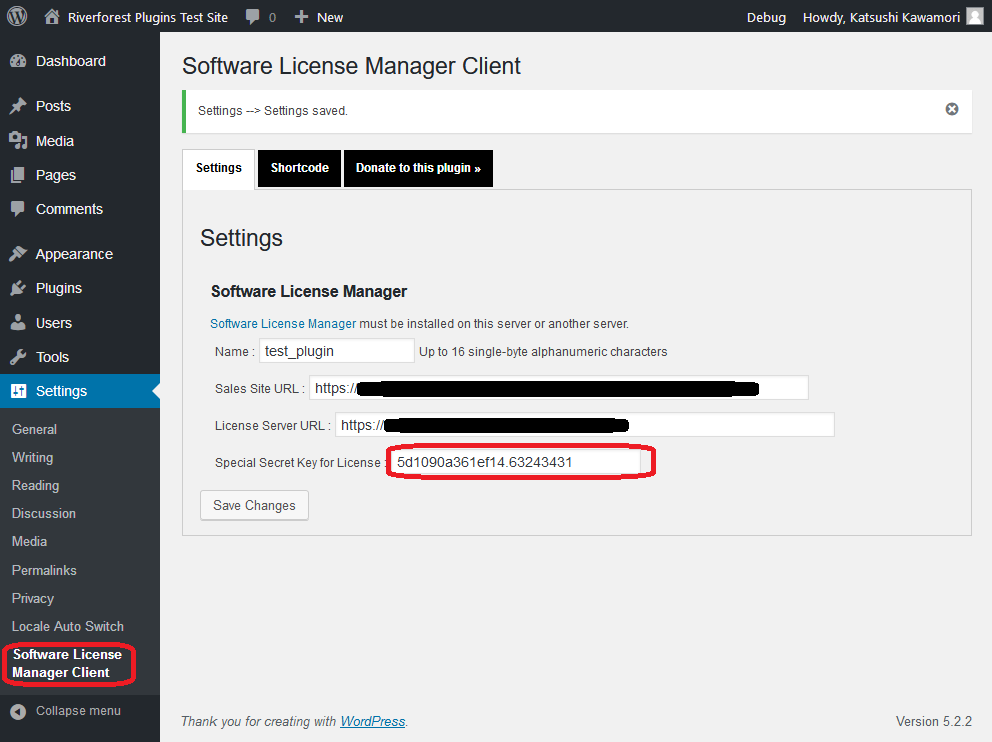
Lấy giấy phép cho bất kỳ plugin WordPress nào được sử dụng trên trang web của bạn. Đảm bảo chúng tương thích với phiên bản WordPress mới nhất và không có vấn đề bảo mật nào liên quan đến chúng. Xem qua từng plugin trả phí trên trang web của bạn và xem liệu bạn đã kích hoạt nó bằng khóa giấy phép hay chưa.
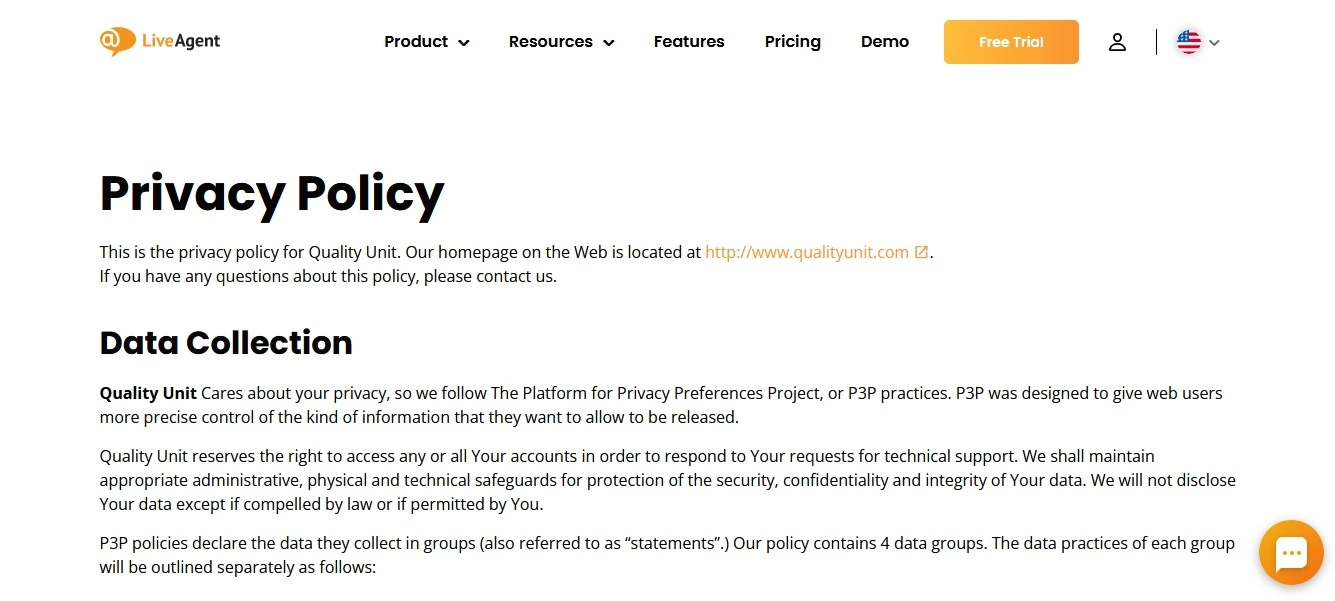
Đảm bảo rằng chính sách bảo mật và điều khoản dịch vụ của trang web của bạn được cập nhật và tuân thủ các quy tắc GDPR nếu nó thu thập bất kỳ dữ liệu nào từ người dùng. Nhiều mẫu điều khoản và điều kiện miễn phí có sẵn trực tuyến, giúp dễ dàng giữ cho trang web của bạn phù hợp với các quy định hiện tại và tạo nền tảng pháp lý vững chắc. Kiểm tra các tài liệu pháp lý trên trang web của bạn, chẳng hạn như chính sách sử dụng chấp nhận được hoặc điều khoản dịch vụ, và đảm bảo bạn có tuyên bố từ chối trách nhiệm.
Khi cập nhật nhiều trang, hãy cân nhắc thêm plugin Yoast sẽ thực hiện việc này tự động. Nó tương thích với tất cả các chủ đề WordPress và có thể được sử dụng với các plugin miễn phí và trả phí.
Nếu bạn đang sử dụng các liên kết cố định tùy chỉnh, hãy đảm bảo chúng vẫn hợp lệ và không bị thay đổi khi bạn nâng cấp lên phiên bản WordPress mới nhất. Cấu trúc URL tùy chỉnh, chẳng hạn như mysite.com/blog hoặc mysite.com/category/post-name phải là tương đối, có nghĩa là nó sẽ vẫn hoạt động bình thường nếu ai đó truy cập trang web của bạn từ một vị trí khác.
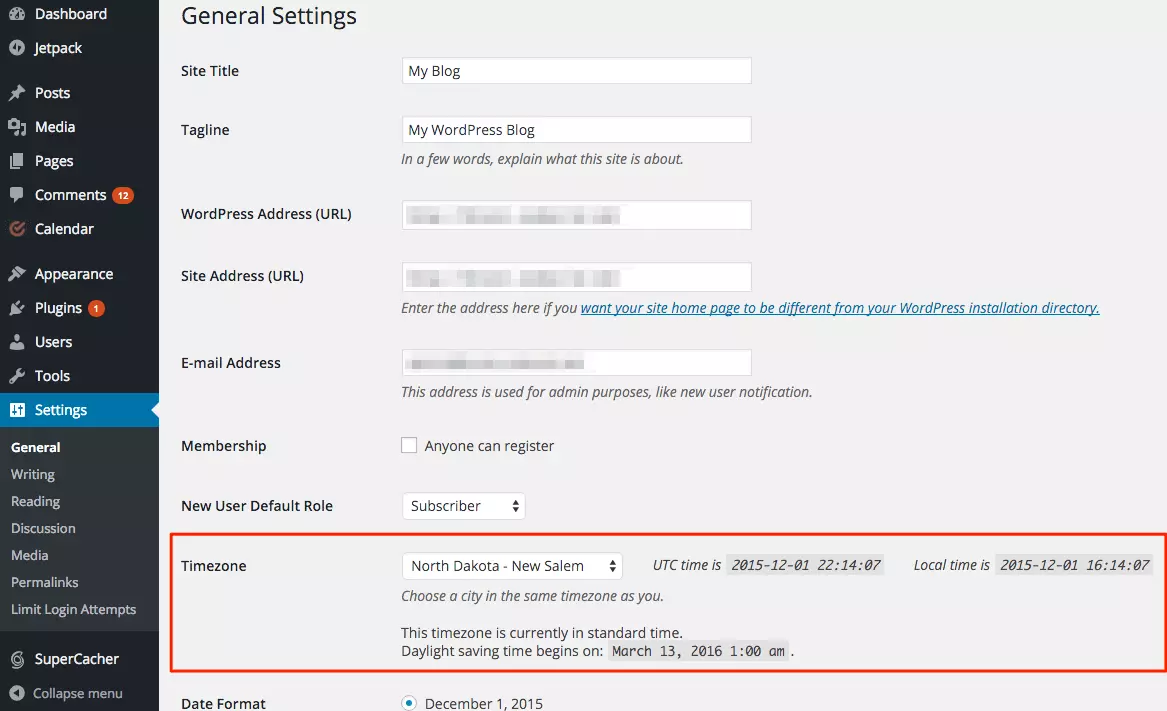
Nếu bạn sử dụng cài đặt múi giờ WordPress mặc định, hãy đảm bảo nó chính xác. Thiết lập múi giờ tùy chỉnh trong bảng điều khiển cấu hình trang web của bạn sẽ là lựa chọn tốt nhất để người dùng trên toàn thế giới có thể đọc và xuất bản nội dung vào giờ địa phương của họ. Một số chủ đề WordPress cũng có thể sử dụng các phương pháp riêng của họ để định dạng dấu thời gian và ngày tháng, vì vậy hãy kiểm tra tài liệu của chủ đề.
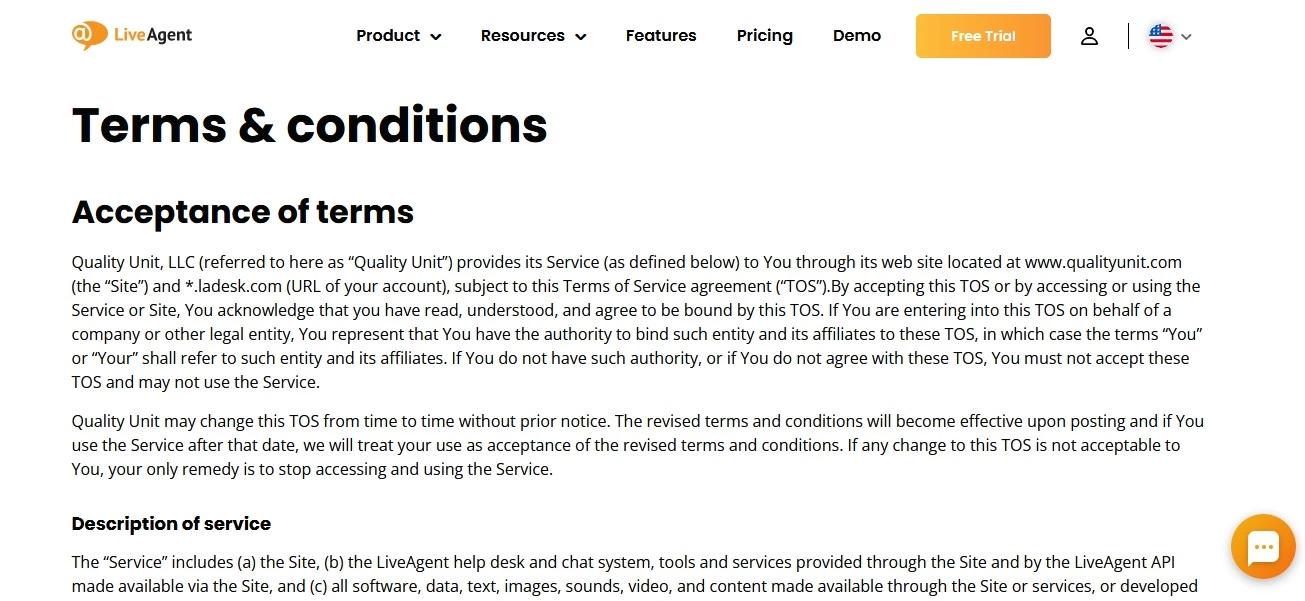
Nếu bạn có trang điều khoản và điều kiện, hãy chắc chắn đính kèm nó đúng cách để tất cả người dùng có thể truy cập nó trước khi gửi dữ liệu cá nhân của họ.
Nếu bạn đang sử dụng cookie trên trang web của mình, hãy chắc chắn bật thông báo cảnh báo có liên quan. Nó sẽ thông báo cho khách truy cập rằng trang web của bạn sử dụng cookie để họ có thể chấp nhận hoặc từ chối.
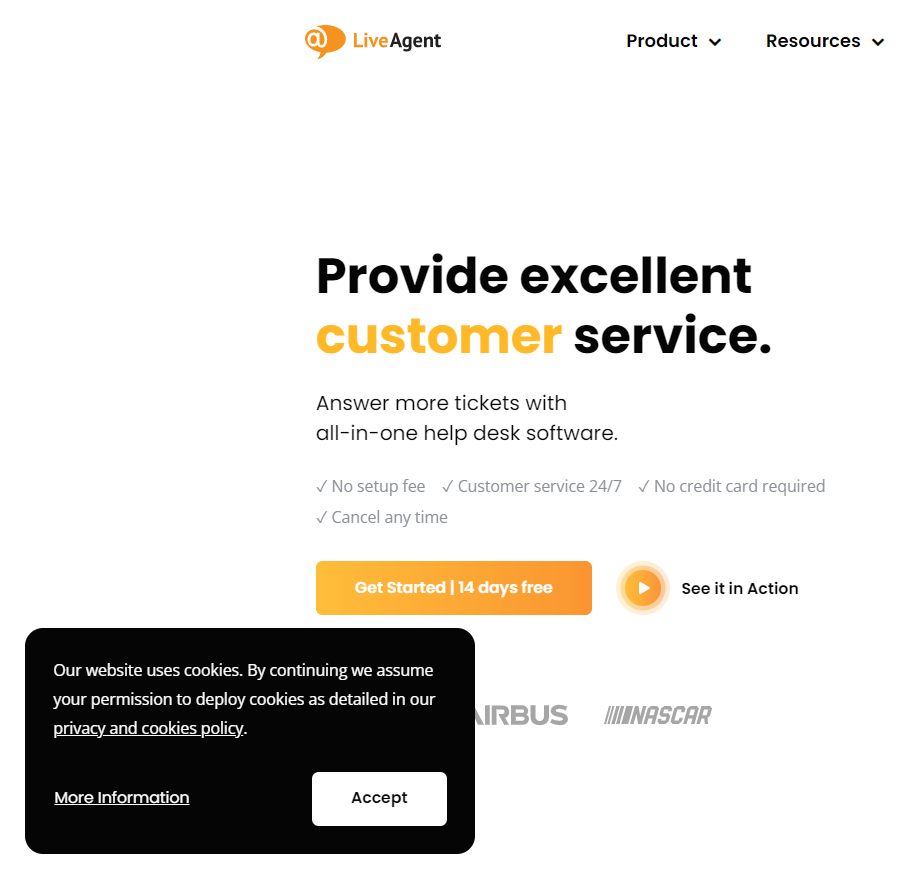
Tránh để khách truy cập báo cáo trang web của bạn là “không an toàn” vì nó sử dụng cookie mà không tiết lộ.
Tùy thuộc vào vị trí của bạn, bạn có thể phải tuân theo một số yêu cầu địa phương bổ sung. Một số quốc gia yêu cầu trang web WordPress của bạn được lưu trữ trên các máy chủ nằm vật lý trong quốc gia, trong khi những quốc gia khác chỉ cho phép các trang web có nội dung địa phương sử dụng dịch vụ của họ. Tuy nhiên, một số cơ quan chính phủ thậm chí có thể yêu cầu bạn không khởi động trang web tự lưu trữ.
Thông tin này thường sẽ được đề cập trong thỏa thuận bạn ký với nhà cung cấp web của mình.
Nếu bạn đã sử dụng cùng một giải pháp lưu trữ trong một thời gian, trang web WordPress của bạn có thể chứa đầy các tệp cũ và plugin không còn hoạt động. Hãy nhớ không xóa bất cứ thứ gì liên quan đến trang web hoạt động hiện tại của bạn cho đến khi nó được khởi động hoàn toàn. Tuy nhiên, nếu có một thư mục không hoạt động hoặc plugin có thể được xóa một cách an toàn, bây giờ là lúc tốt để làm như vậy.
Một trong những khía cạnh quan trọng nhất của việc có một trang web WordPress tốt là khả năng đáp ứng. Nó phải hoạt động tốt bất kể loại thiết bị nào được sử dụng để truy cập, và các trang của bạn phải tự thay đổi kích thước để phù hợp với bất kỳ kích thước màn hình nào.
Không phải tất cả các chủ đề đều hoàn toàn đáp ứng theo mặc định, vì vậy hãy thử truy cập của bạn trên các thiết bị khác nhau trước khi khởi động. Nếu nó không đáp ứng, bạn có thể chuyển đổi chủ đề hoặc thử tìm một chủ đề linh hoạt hơn trong thư mục plugin WordPress.
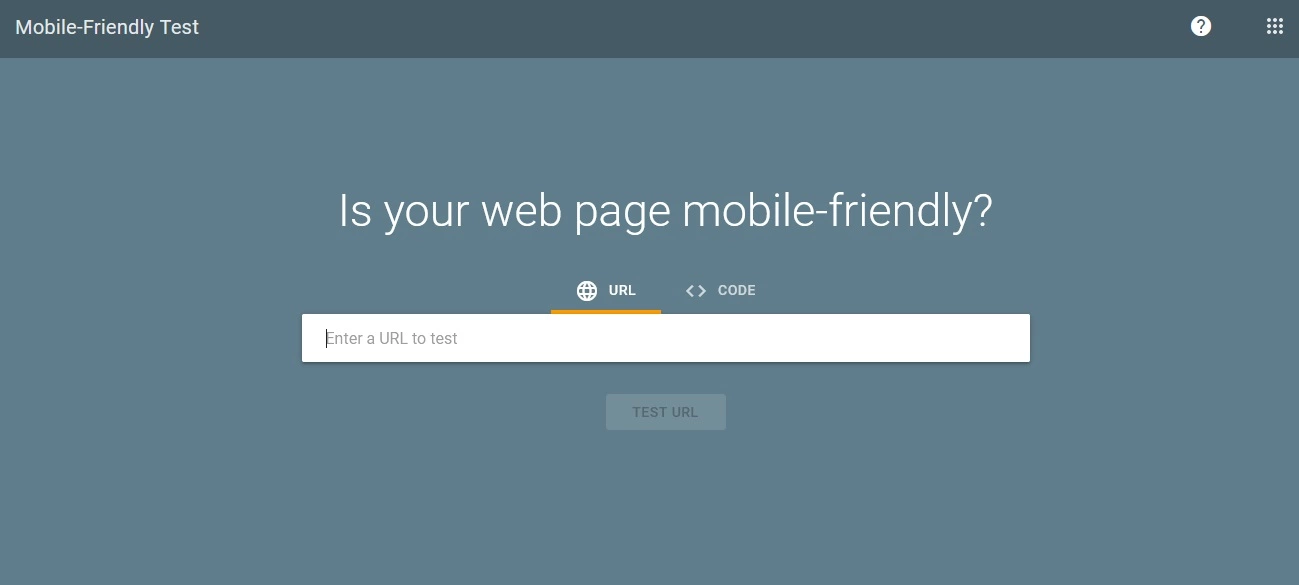
Kiểm tra xếp hạng di động của trang web của bạn bằng Bài kiểm tra Thân thiện với Thiết bị Di động của Google. Điều này sẽ cho bạn biết mức độ dễ dàng mà những người sử dụng điện thoại thông minh và các thiết bị di động khác có thể truy cập trang web của bạn. Nếu kết quả không tốt, có một vài điều bạn có thể làm để cải thiện chúng:
Trước khi khởi động trang web của bạn, hãy kết nối miền của nó với nhà cung cấp email mà bạn sử dụng. Tất cả các email mới được gửi từ nó sẽ được chuyển tiếp đến hộp thư chính của bạn.

Khi trang web WordPress của bạn sẽ có nhiều hình ảnh, video và phương tiện khác, bạn nên chú ý đến thời gian tải của nó. Nếu khách truy cập bị buộc phải chờ quá lâu để nội dung hoặc các yếu tố của trang tải, họ có thể rời đi thay vì ở lại. Hãy chắc chắn rằng trang web WordPress của bạn không mất quá lâu để tải, đặc biệt nếu đó là một trang web lưu lượng cao.

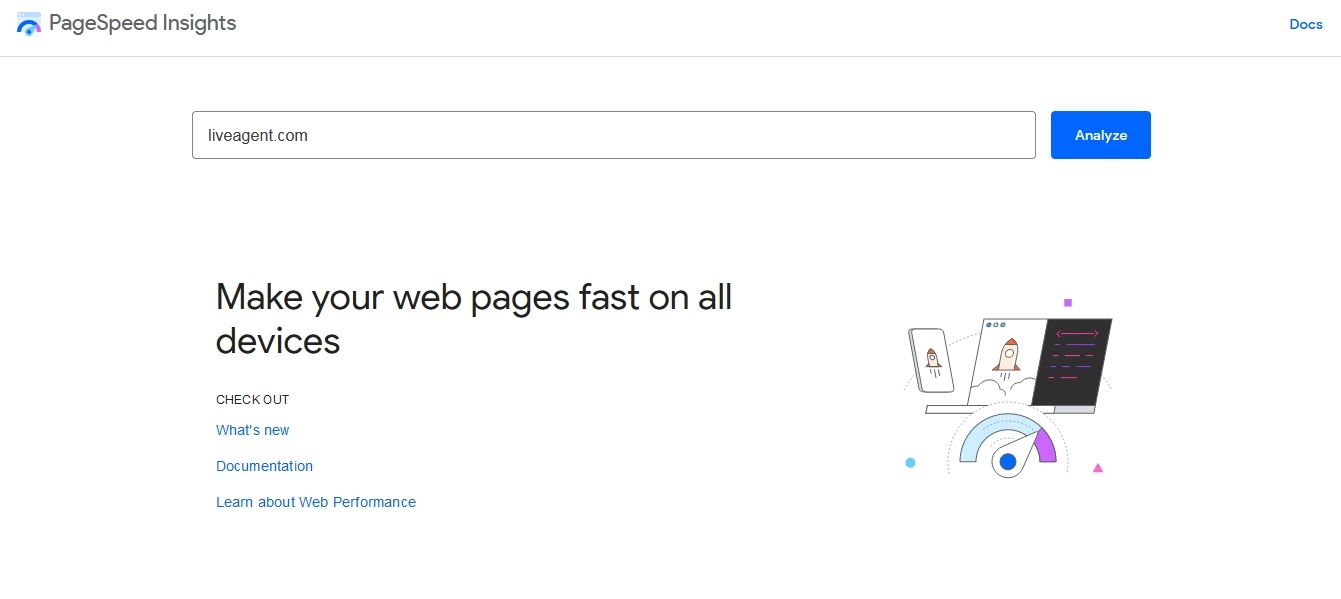
Tối ưu hóa cấu hình phía máy chủ của bạn để có thời gian phản hồi ngắn bằng cách sử dụng một công cụ như Google PageSpeed Insights hoặc Pingdom Tools. Chúng sẽ cho bạn biết tốc độ tải của từng yếu tố trên trang web của bạn, những trang nào có thể cần được cải thiện và những tài nguyên nào đang được tải tại một thời điểm nhất định.
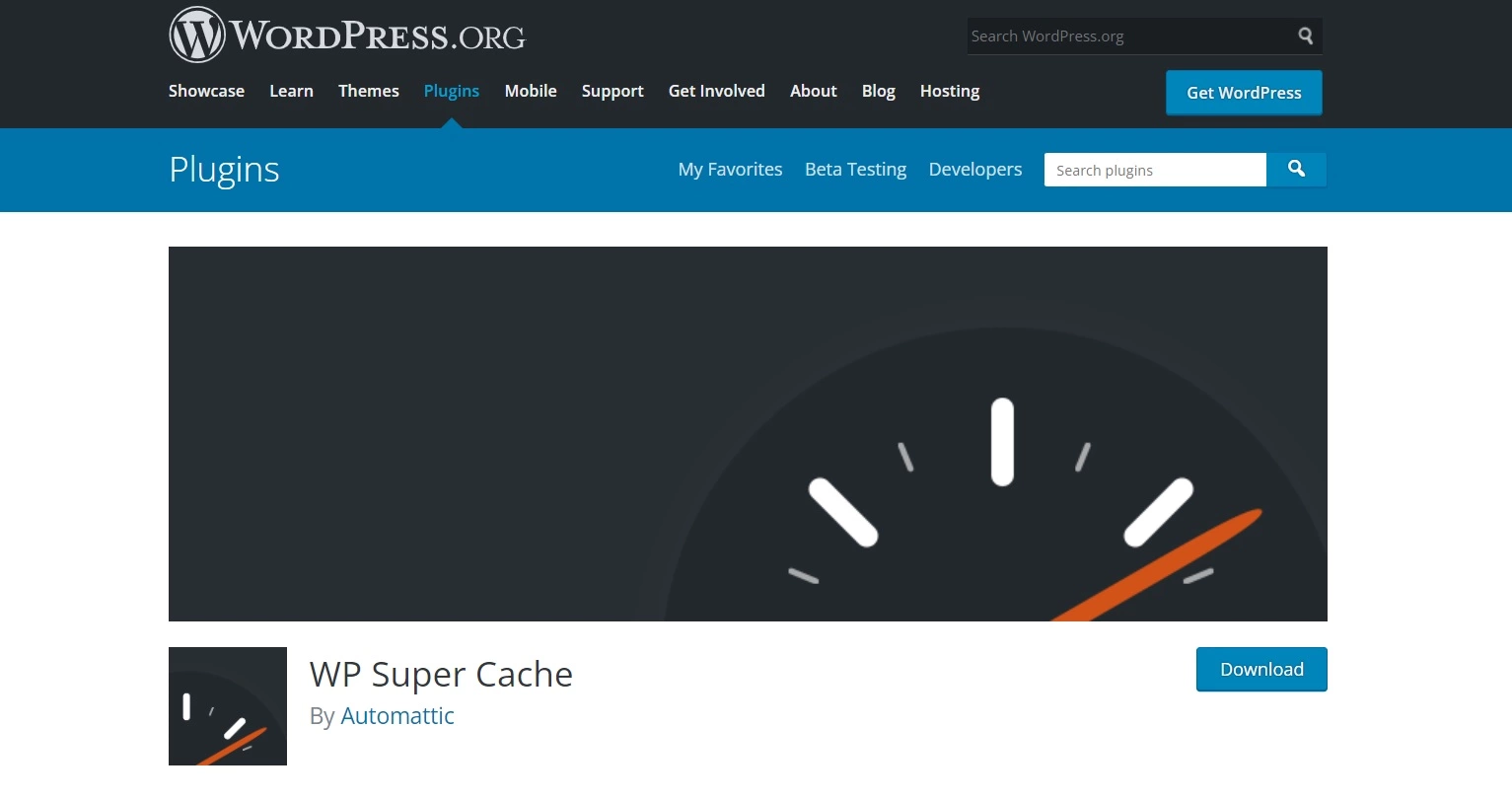
Plugin bộ nhớ đệm giúp tăng tốc độ tải của trang web WordPress của bạn bằng cách lưu trữ phiên bản tĩnh của các trang của nó trong bộ nhớ đệm của trình duyệt. Bằng cách này, bất cứ khi nào ai đó truy cập lại trang web của bạn sau khi đã tải nó trước đó, họ sẽ không phải chờ trang tải hoàn toàn mỗi lần.
Có nhiều công cụ ngoài kia. Ví dụ, WP Super Cache cũng có thể thu nhỏ các trang của bạn và xóa khoảng trắng không cần thiết để cải thiện thêm thời gian tải.
Đừng quên sử dụng các plugin và công cụ WordPress bổ sung có thể giúp bạn cải thiện trang web của mình. Quyết định những cái nào bạn sẽ cần.
Hãy xem xét kỹ hơn LiveAgent. Đó là một công cụ có thể giúp bạn tiết kiệm rất nhiều thời gian bằng cách tích hợp các giải pháp của nó vào trang web của bạn. Bạn có thể sử dụng plugin WordPress Live Chat của nó và triển khai (chỉ với một vài bước đơn giản) trò chuyện hiệu quả vào trang web của bạn.
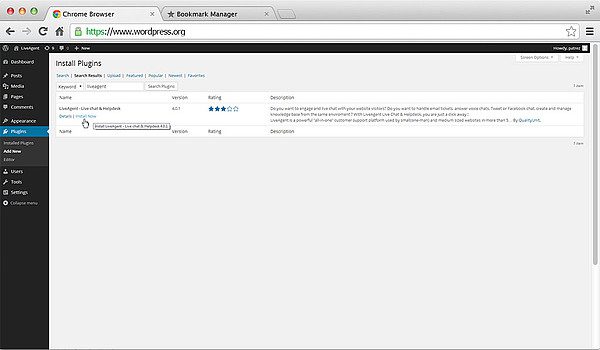
Nó miễn phí để thử. Xem nó hoạt động tốt như thế nào cho bạn mà không cần chi tiêu bất kỳ tiền nào.
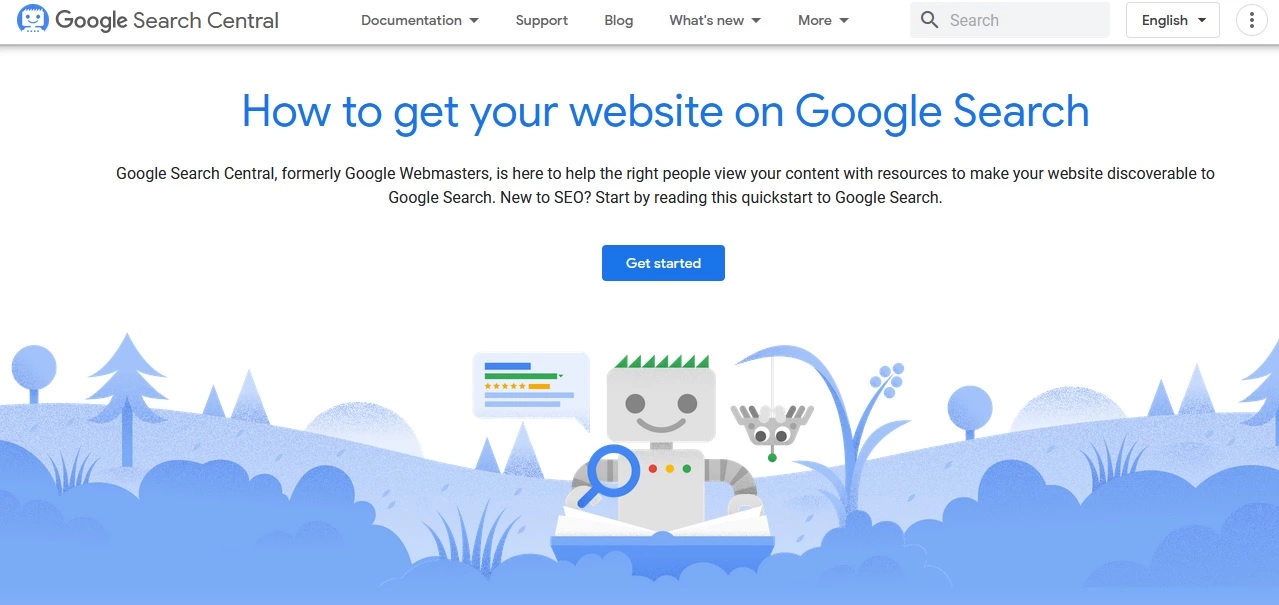
Nếu bạn đang sử dụng Google Webmaster Tools, hãy chắc chắn thêm trang web của bạn trước khi khởi động. Điều này sẽ giúp bạn theo dõi tình trạng của trang web và phát hiện bất kỳ vấn đề tiềm ẩn nào.
Kết nối an toàn là điều cần thiết nếu bạn quản lý một cửa hàng trực tuyến hoặc bất kỳ loại trang web nào khác nơi mọi người cung cấp thông tin cá nhân để thực hiện mua hàng. Kiểm tra kết nối SSL của trang web của bạn bằng Trình kiểm tra SSL.
Nếu bạn không chắc liệu trang web của bạn có bật SSL hay không, hãy liên hệ với nhà cung cấp lưu trữ quản lý nó. Bạn có thể gửi yêu cầu để lấy SSL hoặc bạn có thể tận dụng các nền tảng lưu trữ WordPress như WPMU DEV cung cấp cho bạn các chứng chỉ SSL không giới hạn cho tất cả các miền của bạn miễn phí sau khi đăng ký. Dù bạn chọn lưu trữ nào, họ sẽ có thể cho bạn biết cách giải quyết vấn đề.
Sau khi bạn đã xác nhận rằng trang web của bạn có Chứng chỉ SSL hợp lệ, bước tiếp theo là bật kết nối an toàn (HTTPS) thông qua cài đặt trang web WordPress của bạn. Điều này có thể được thực hiện bằng cách cài đặt và kích hoạt plugin Really Simple SSL. Nó sẽ chăm sóc tất cả các thay đổi cần thiết để bắt đầu sử dụng kết nối an toàn.
Nếu bạn không muốn sử dụng plugin hoặc nhà cung cấp lưu trữ của bạn không cho phép, bạn có thể cài đặt và kích hoạt tùy chọn Force SSL trong Jetpack. Điều này sẽ chuyển hướng khách truy cập từ kết nối không được mã hóa sang kết nối được bảo mật (HTTPS).
Việc cài đặt và kích hoạt plugin sao lưu trên WordPress là rất quan trọng trong trường hợp có sự cố. Nó có thể tự động tạo các bản sao lưu mới cho trang web của bạn khi cần hoặc thủ công bất cứ khi nào bạn nhấp vào ‘Sao lưu Bây giờ’ trong menu của plugin.
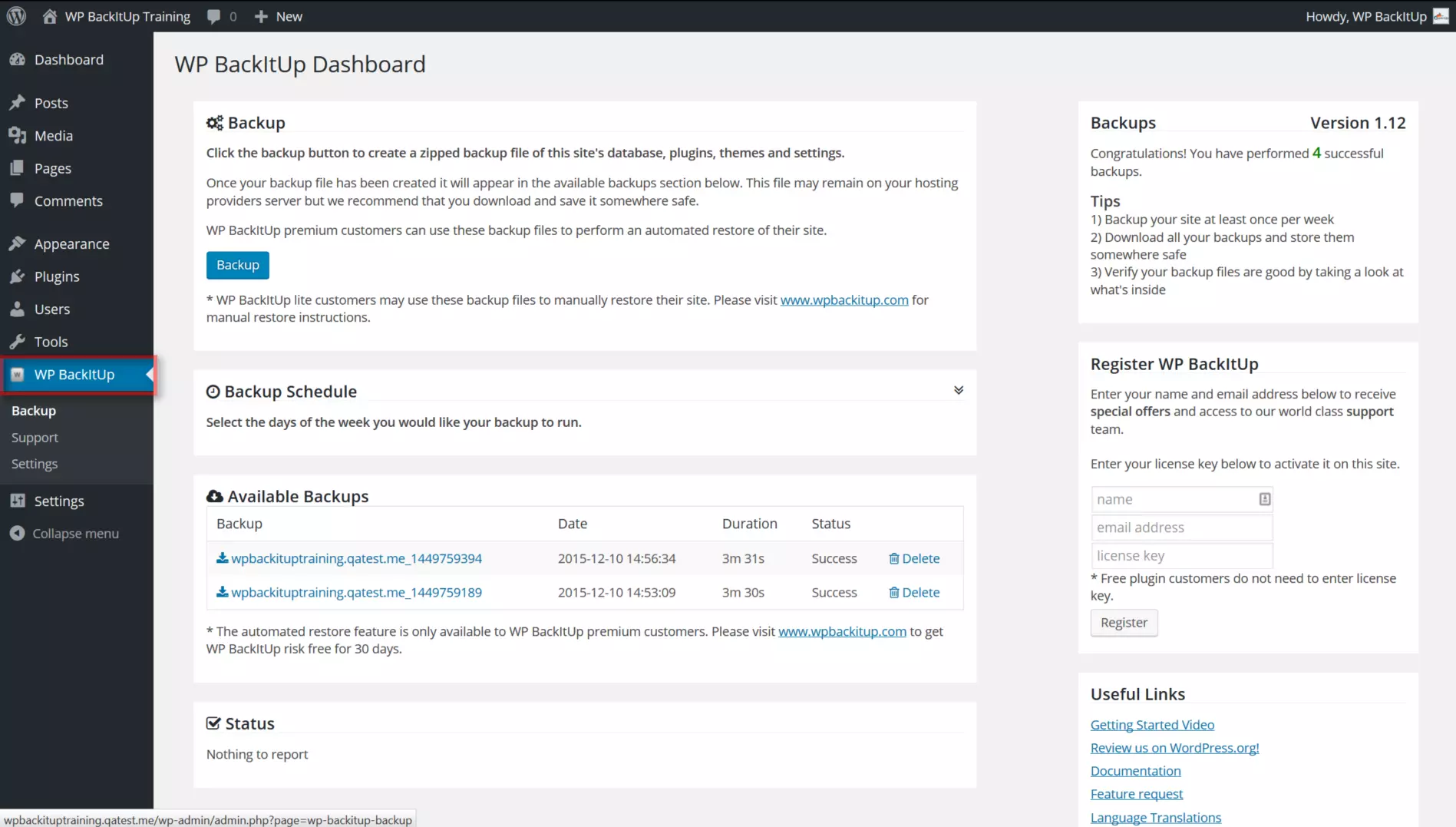
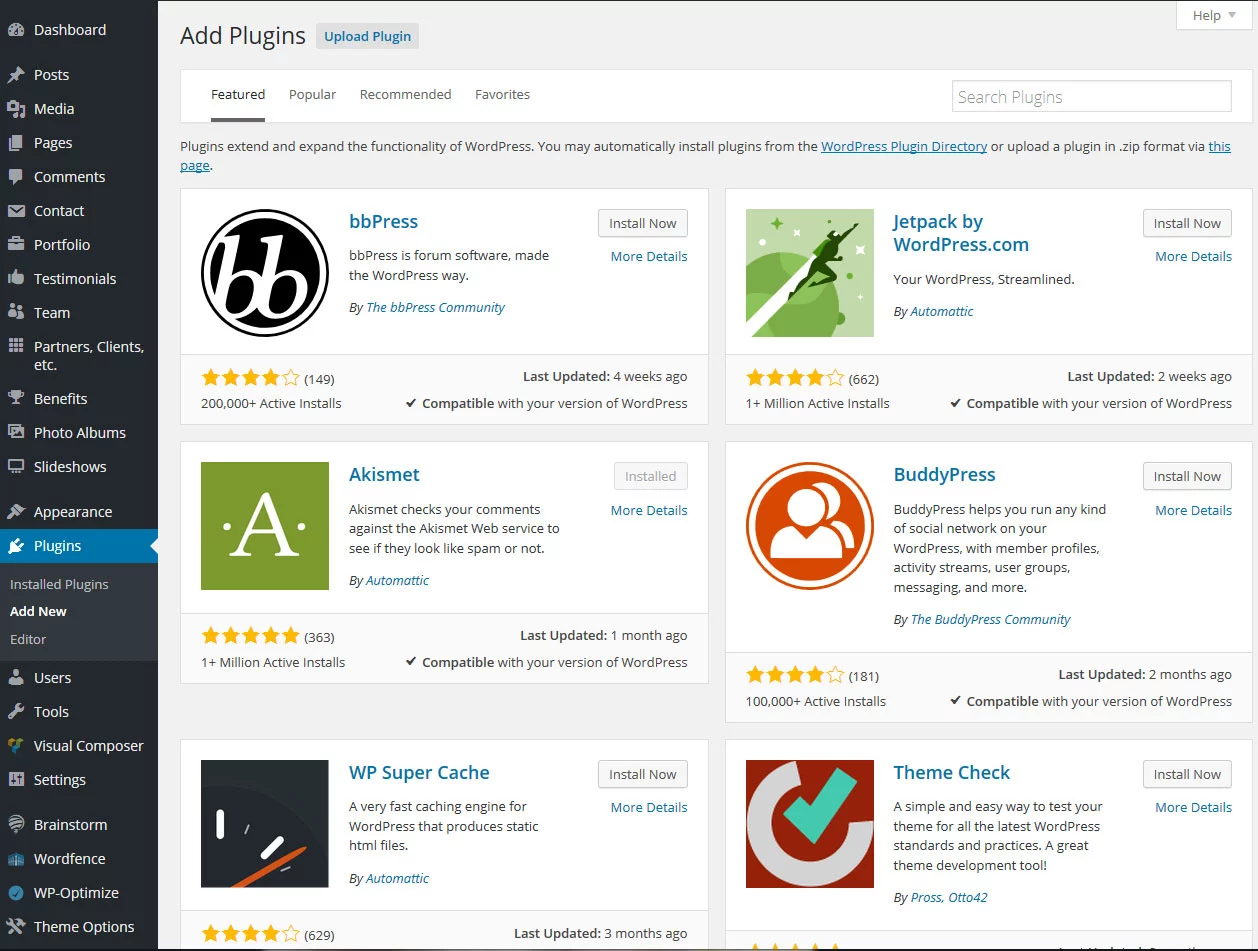
Có nhiều plugin sao lưu để lựa chọn, cả miễn phí và trả phí. BackWPup, WPBackItUp và Duplicator là một số trong những cái phổ biến nhất.
Kích hoạt plugin chống spam trên trang web WordPress của bạn. Điều này sẽ giúp bảo vệ nó khỏi các bình luận spam, có thể gây phiền toái và gây hại cho danh tiếng của trang web nếu chúng không được kiểm soát.
Kẻ tấn công có thể cố gắng truy cập trang web WordPress của bạn bằng cách đoán các kết hợp địa chỉ email khác nhau cho đến khi họ tìm thấy địa chỉ chính xác. Đó là lý do tại sao điều quan trọng là kiểm soát địa chỉ email được sử dụng để đăng nhập vào khu vực quản trị WordPress của bạn.
Bạn có thể làm điều này bằng cách cài đặt và kích hoạt plugin Limit Login Attempts. Điều này sẽ thêm một lớp bảo mật bổ sung vào trang web của bạn bằng cách chặn bất kỳ địa chỉ IP nào đã cố gắng truy cập trang web của bạn quá nhiều lần với thông tin xác thực không chính xác.
Đây là một bước đơn giản có thể bảo vệ trang web của bạn ngay từ đầu. Bảo vệ đăng nhập khóa tất cả các tài khoản ngoại trừ “quản trị viên”, điều này ngăn chặn bot hoặc tập lệnh cố gắng xâm nhập vào các trang web một cách vô tội vạ.

Đi tới Cài đặt -> Chung trong bảng điều khiển WordPress của bạn và cuộn xuống phần “Bảo vệ Đăng nhập” để kích hoạt bảo vệ đăng nhập. Tiếp theo, đánh dấu vào hộp có nội dung “Bật Bảo vệ Đăng nhập” và lưu các thay đổi của bạn.
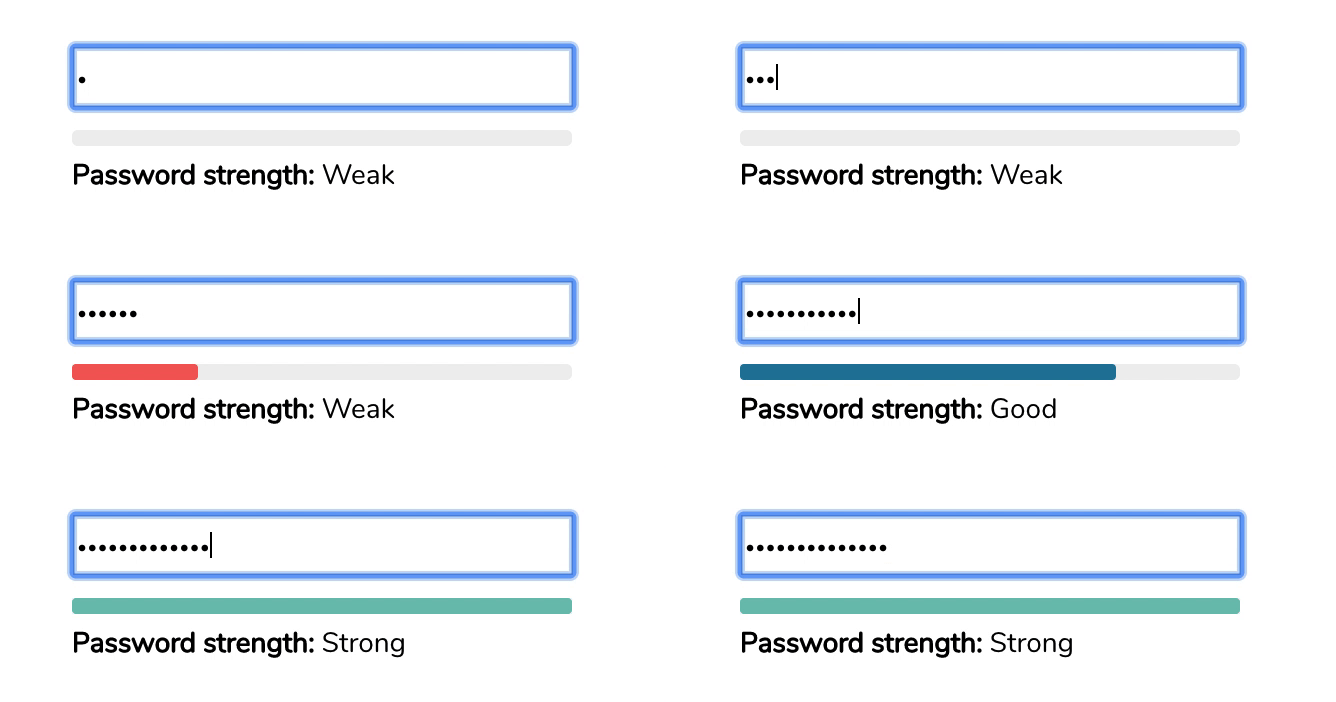
Mật khẩu mạnh là bắt buộc đối với bất kỳ trang web WordPress nào. Mật khẩu của bạn càng mạnh thì hacker sẽ càng khó xâm nhập, vì vậy đừng sử dụng mật khẩu mặc định. Mật khẩu mạnh phải chứa chữ hoa và chữ thường, số và ký tự đặc biệt. Chọn một chuỗi ngẫu nhiên gồm hơn tám chữ số để tối đa hóa kết quả.
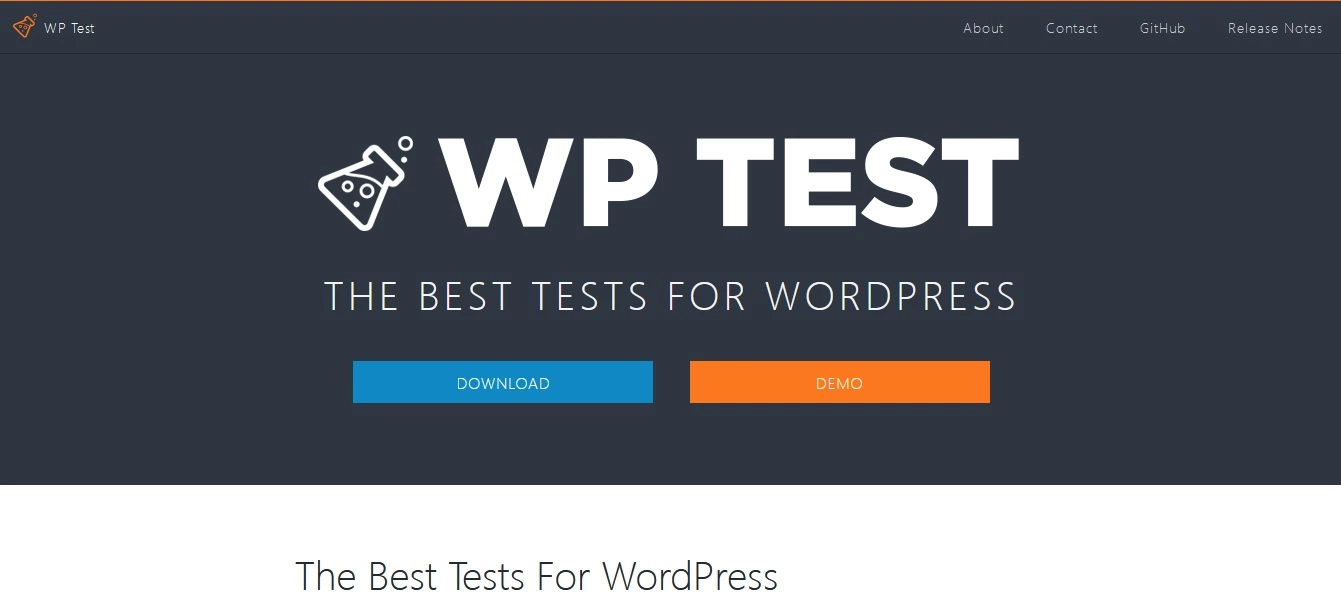
Điều cần thiết là luôn đảm bảo rằng mã HTML và CSS trên trang web của bạn hợp lệ, nếu không nó có thể dẫn đến các vấn đề hiển thị cho các trình duyệt cụ thể. Để xác thực HTML và CSS của bạn, bạn có thể sử dụng công cụ WPTest.io, sẽ kiểm tra mã của bạn để tìm lỗi và cung cấp phản hồi về cách khắc phục chúng.
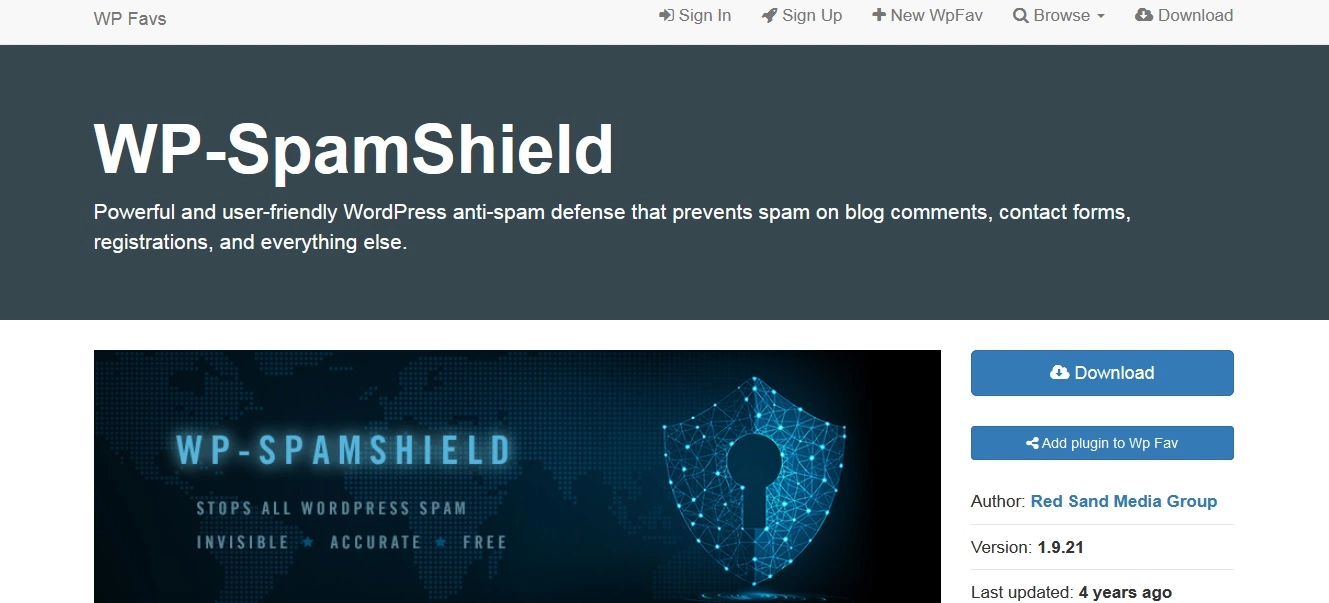
Một trong những nguy hiểm của việc khởi động trang web là nó có thể nhanh chóng trở thành mục tiêu của những kẻ gửi thư rác. Để bảo vệ biểu mẫu liên hệ của bạn khỏi bị lạm dụng, hãy chắc chắn kiểm tra tất cả các lần gửi biểu mẫu để tìm spam. Có sẵn một số plugin để giúp bạn làm điều này, chẳng hạn như Akismet và WP-Spam Shield.
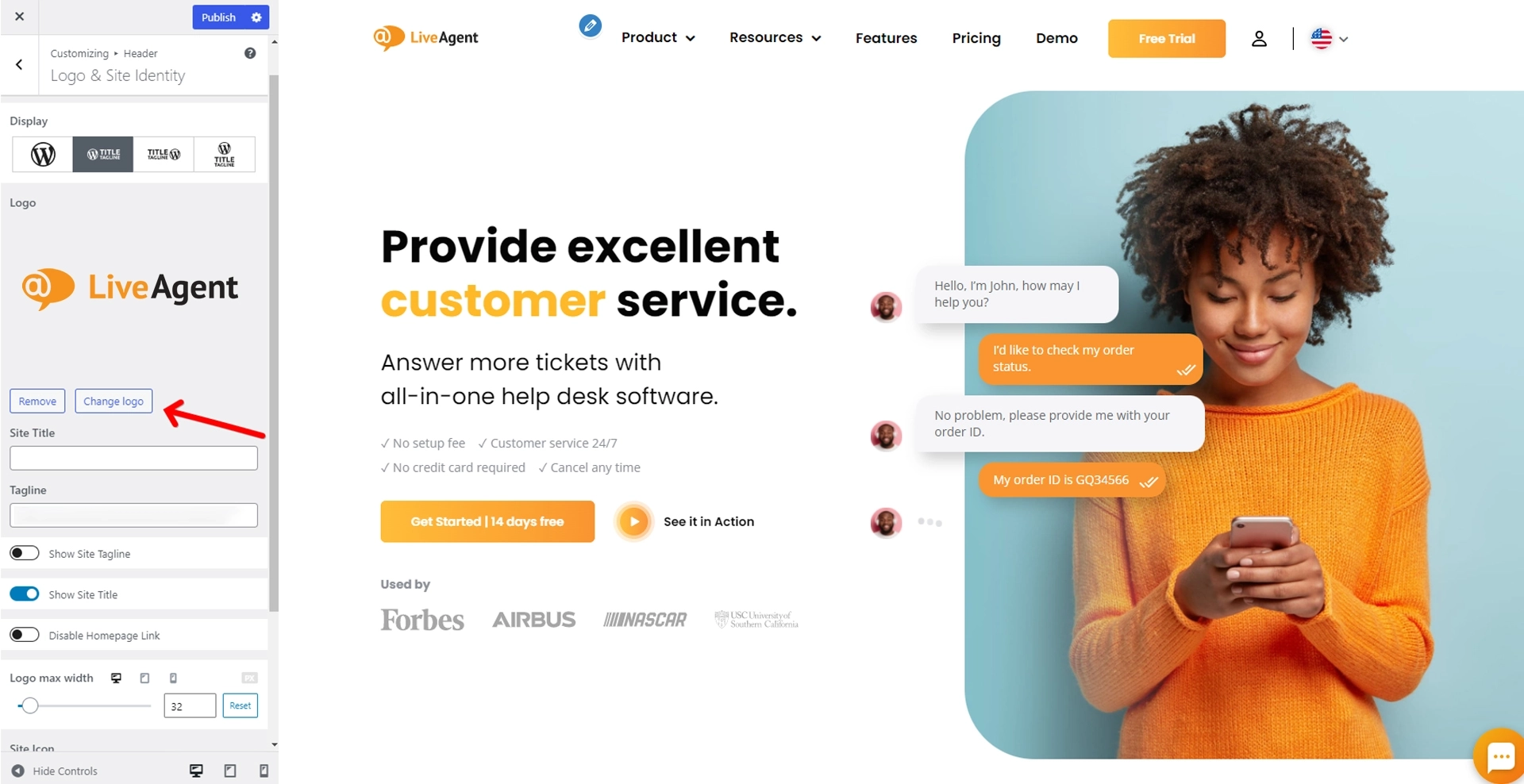
Một trong những điều đầu tiên mà mọi người sẽ thấy khi họ truy cập trang web của bạn là logo của bạn. Và, nếu bạn có một liên kết đến trang chủ của bạn trong tiêu đề, đó là một trong những điều đầu tiên mà họ sẽ nhấp vào.
Để đảm bảo điều này xảy ra, hãy đi tới Giao diện -> Tùy chỉnh trong bảng điều khiển WordPress của bạn và cuộn xuống phần “Tiêu đề”. Sau đó, dưới tiêu đề “Logo & Header Text”, đánh dấu vào hộp có nội dung “Link Logo to Homepage” và lưu các thay đổi của bạn.
Nếu bạn đang sử dụng biểu mẫu liên hệ trên trang web của mình, điều cần thiết là đảm bảo chúng hoạt động chính xác trước khi khởi động. Để làm điều này, hãy tạo một biểu mẫu kiểm tra với một số dữ liệu giả và gửi nó từ các trình duyệt và thiết bị khác nhau.
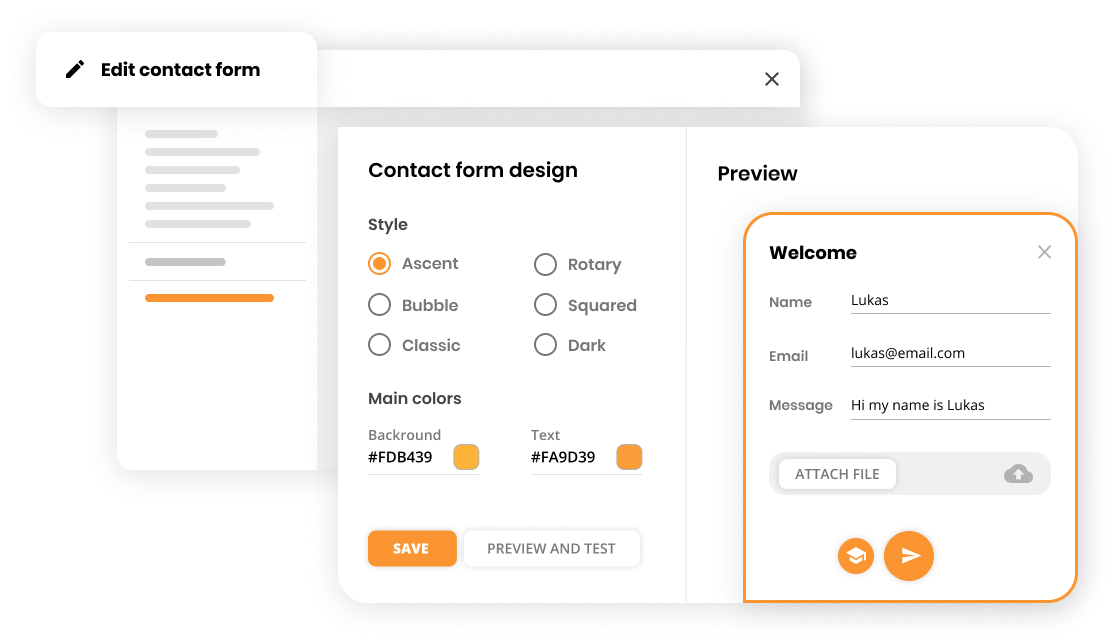
Sau khi bạn đã kiểm tra các biểu mẫu của mình, bước tiếp theo là đảm bảo chúng đang gửi các lần gửi thành công. Khi có thứ gì đó đang chờ trong hộp thư của bạn tại địa chỉ email kiểm tra, hãy nhấp vào các lần gửi trong biểu mẫu của bạn và xác nhận rằng chúng đã được nhận. Khi bạn sẵn sàng khởi động, hãy xóa dữ liệu kiểm tra khỏi biểu mẫu của bạn và thay thế bằng thông tin thực tế.
Nếu bạn đang sử dụng bất kỳ trình trả lời tự động nào (chẳng hạn như những trình từ AWeber hoặc MailChimp), hãy đảm bảo chúng được thiết lập và hoạt động chính xác trước khi khởi động. Tạo một chiến dịch email kiểm tra và gửi nó cho chính bạn. Sau đó, kiểm tra hộp thư của bạn để xem liệu các tin nhắn đã được gửi chính xác hay không.
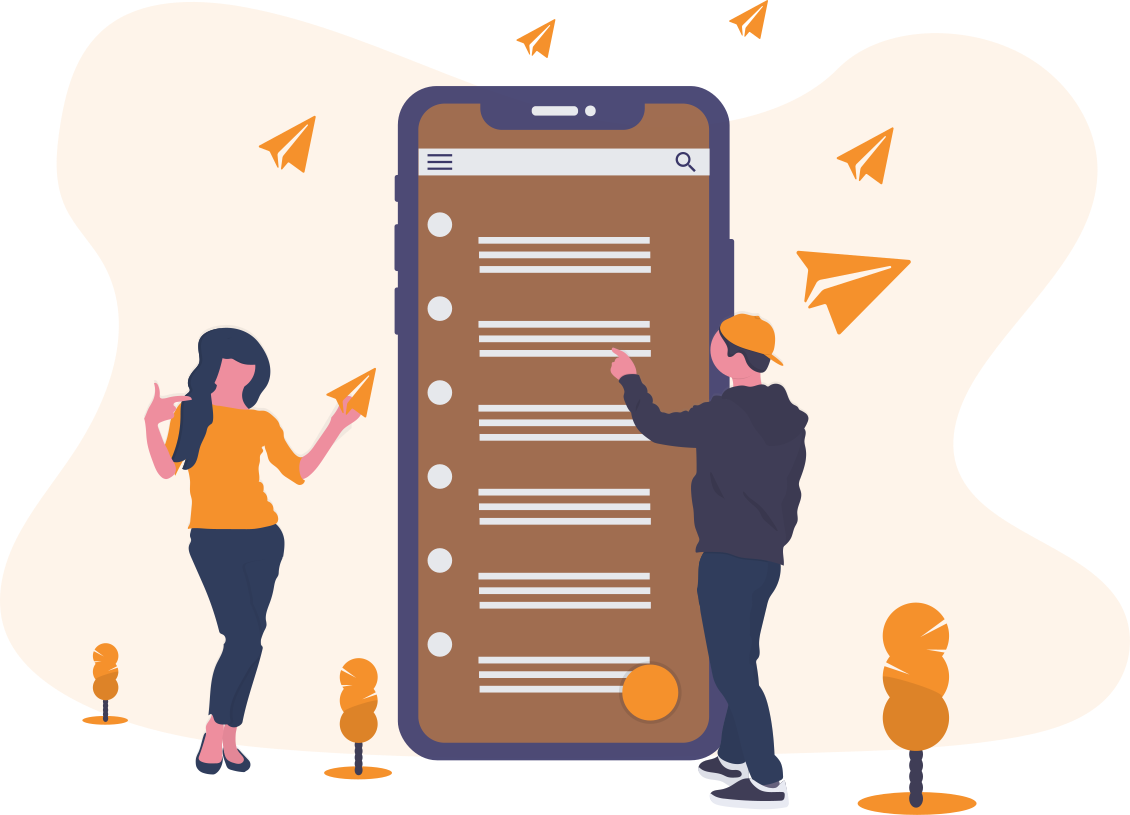
Nếu bạn đang sử dụng các biểu tượng mạng xã hội trên trang web của mình, hãy kiểm tra xem chúng có kích thước chính xác và ở những vị trí phù hợp hay không. Bạn có thể thêm biểu tượng mạng xã hội mới vào mỗi bài viết bằng cách sử dụng nút “Thêm Phương tiện” ở trên trình chỉnh sửa của bạn.
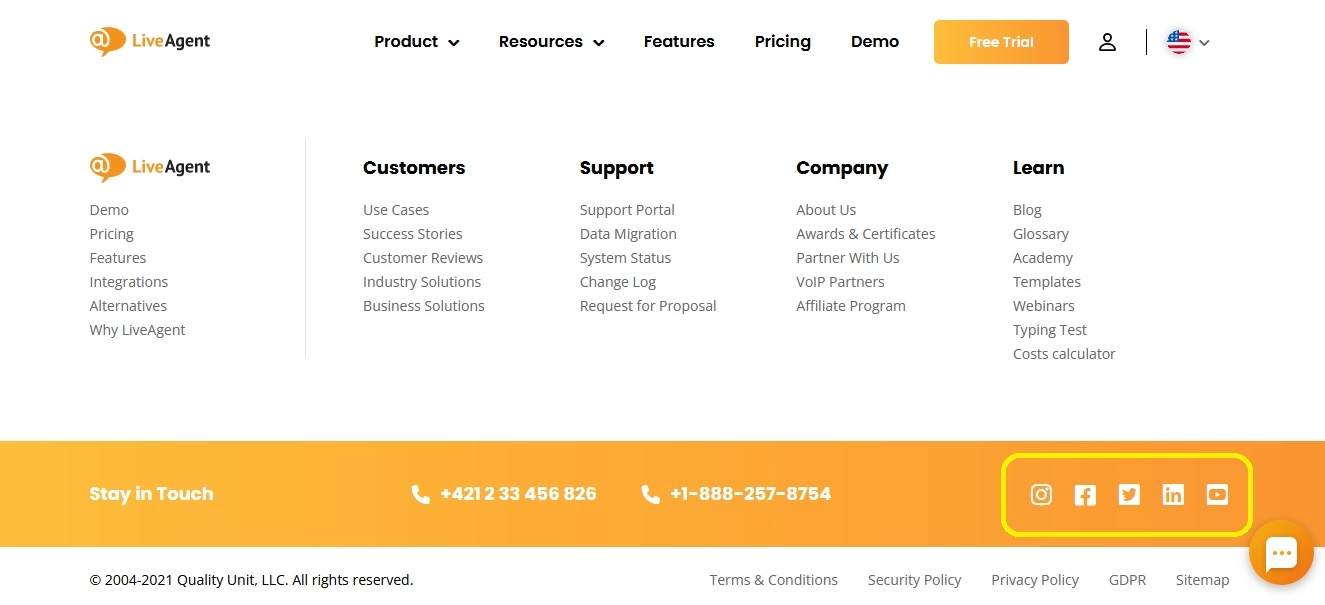
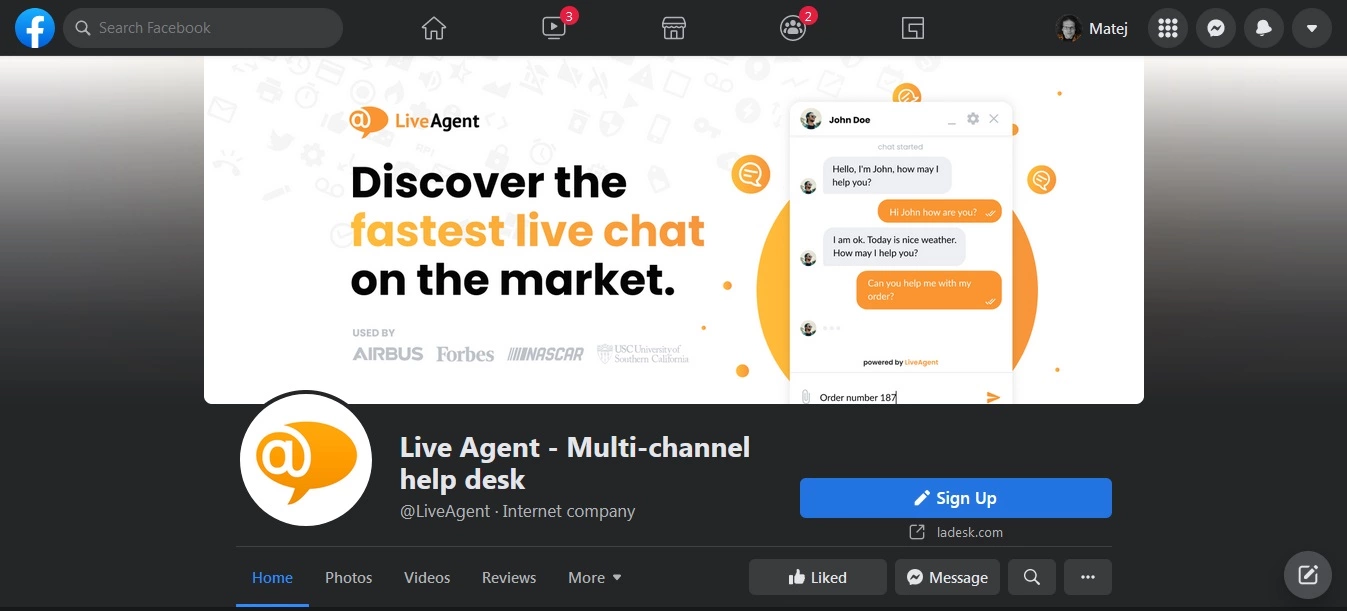
Nếu bạn có một thiết kế cụ thể cho trang web của mình, hãy làm cho nó phù hợp với giao diện và cảm nhận của các kênh mạng xã hội của bạn. Điều này sẽ tạo ra trải nghiệm thương hiệu gắn kết hơn cho khán giả của bạn.
Favicon là những hình ảnh nhỏ xuất hiện bên cạnh URL trong tab trình duyệt, và chúng có kích thước 16×16 pixel.
Để thay đổi favicon của bạn, hãy vào Giao diện -> Tùy chỉnh trong bảng điều khiển WordPress của bạn, nhấp vào “Nhận dạng Trang web” dưới Tiêu đề Trang web & Khẩu hiệu và tải lên hình ảnh bạn chọn.
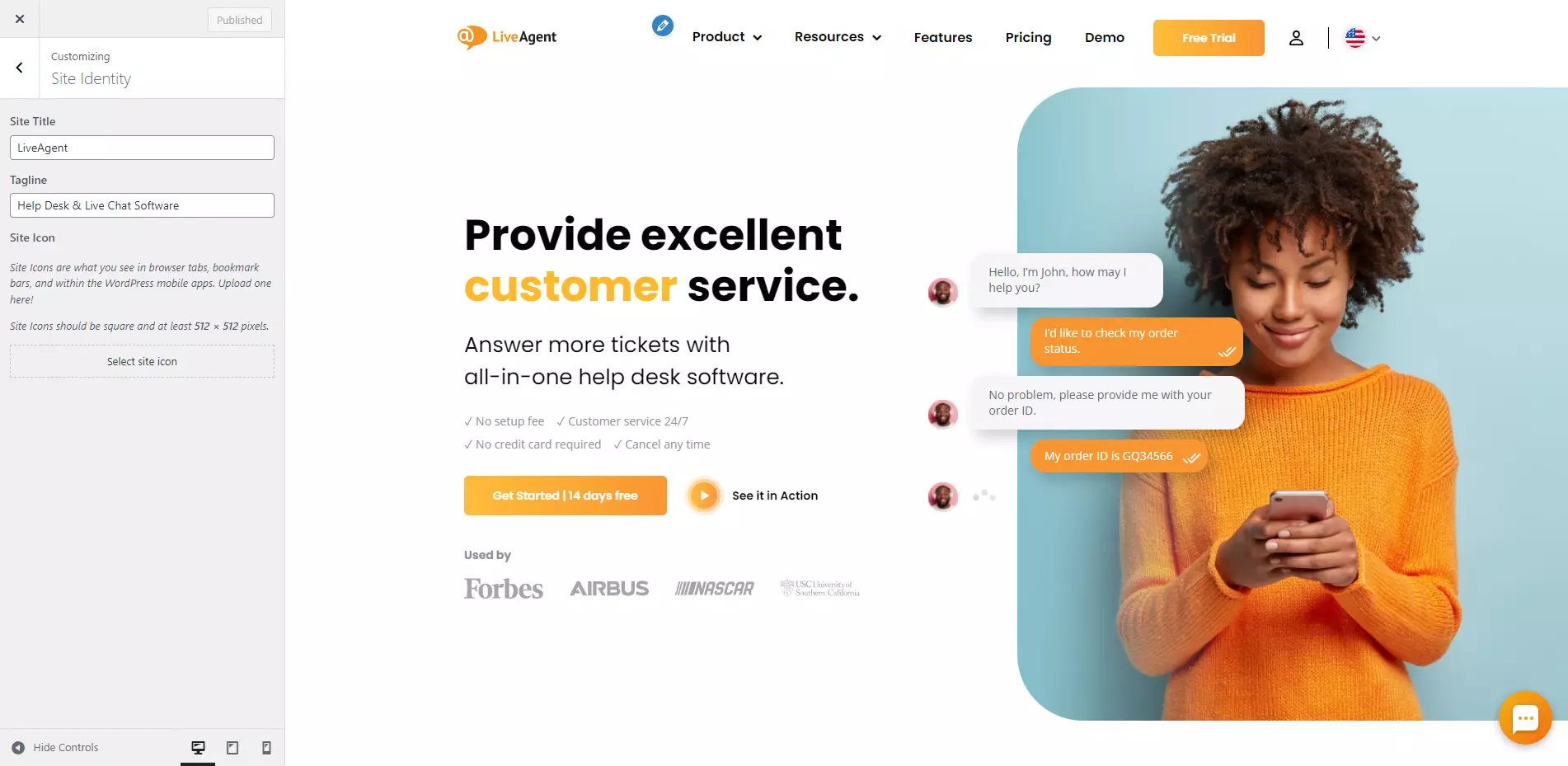
Trước khi bạn khởi động trang web của mình, đó là một ý tưởng tốt để kiểm tra kỹ tất cả chi tiết công ty được hiển thị trên nó. Điều này bao gồm mọi thứ từ thông tin liên hệ của bạn đến các hồ sơ mạng xã hội của bạn. Đảm bảo rằng tất cả văn bản chính xác và cập nhật và bất kỳ hình ảnh hoặc logo nào đều có chất lượng cao và trông chuyên nghiệp.
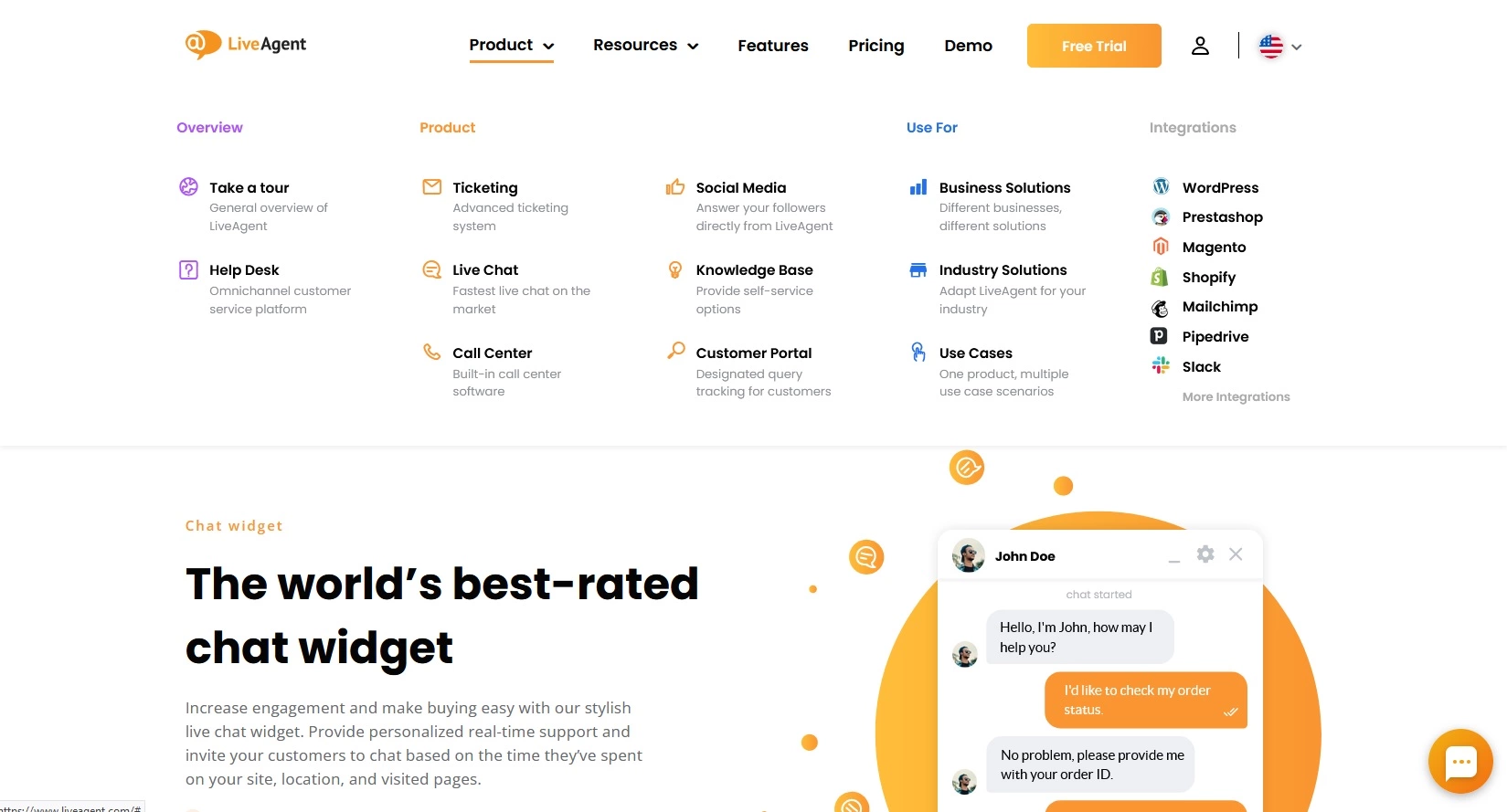
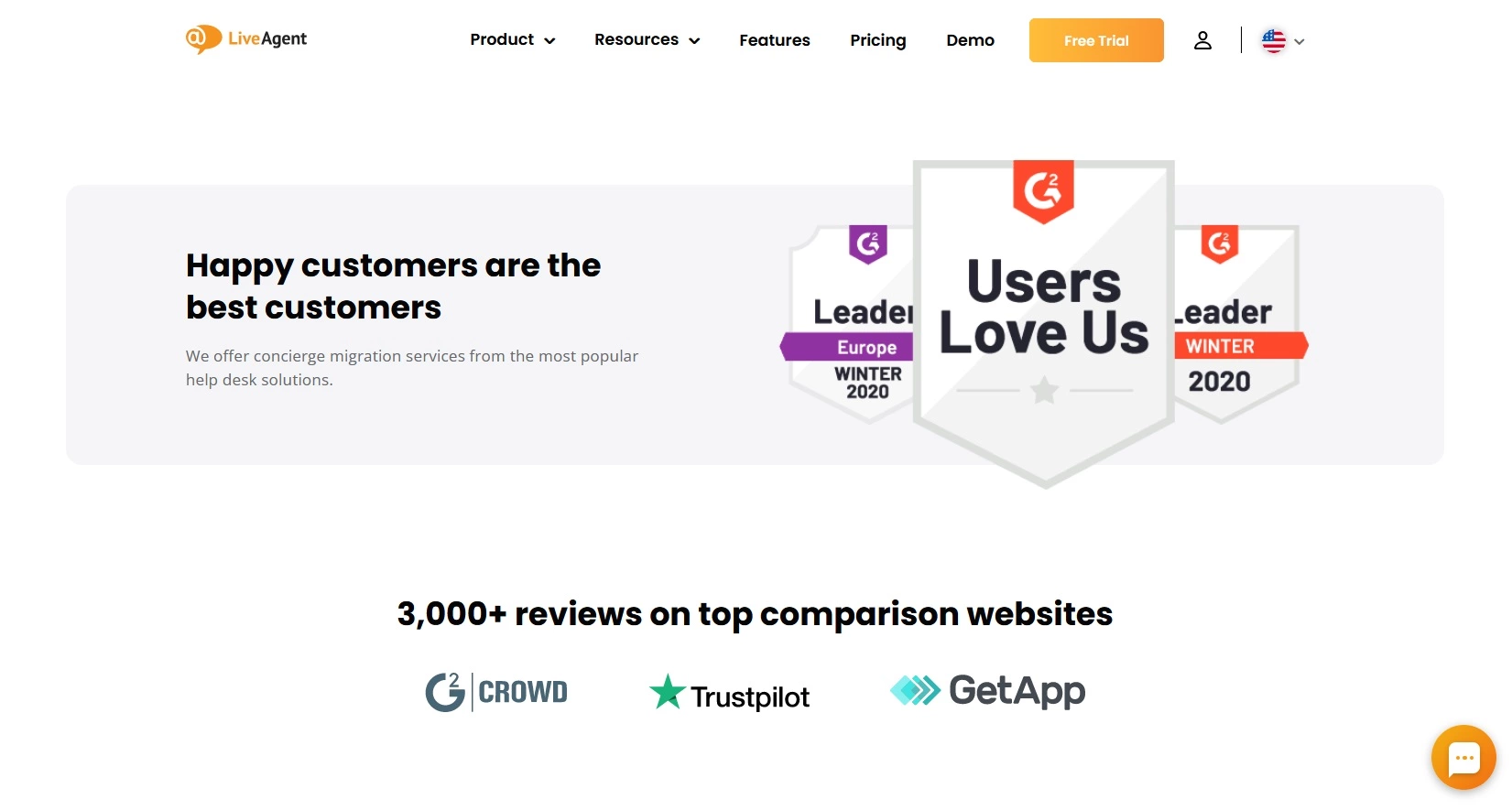
Nếu bạn đã giành được bất kỳ giải thưởng nào hoặc nhận được những đánh giá tích cực từ khách hàng, hãy chắc chắn liệt kê chúng trên trang web của bạn. Điều này sẽ giúp xây dựng lòng tin và uy tín với các khách hàng tiềm năng. Bạn có thể thêm huy hiệu giải thưởng hoặc tiện ích đánh giá vào trang web của bạn bằng cách sử dụng plugin như plugin WP Review Pro.
Kiểm tra xem tất cả các trang của bạn có được liên kết đúng cách và nội dung có chất lượng cao và phù hợp với đối tượng mục tiêu của bạn hay không. Khách truy cập của bạn cần có lý do để ở lại trên trang web của bạn, vì vậy hãy chắc chắn rằng nội dung thú vị và có giá trị.
Trước khi bạn khởi động trang web của mình, hãy chắc chắn xóa tất cả nội dung giả (chẳng hạn như văn bản hoặc hình ảnh).
Cuối cùng, đừng quên kiểm tra lại trang web của bạn để tìm lỗi ngữ pháp và chính tả. Không có gì trông tệ hơn một trang web có lỗi chính tả và lỗi, vì vậy hãy chắc chắn nó hoàn hảo trước khi bạn khởi động.
Nếu bạn đang sử dụng bất kỳ hình ảnh hoặc văn bản có bản quyền nào trên trang web của bạn, hãy chắc chắn bao gồm thông báo bản quyền để bảo vệ bạn khỏi bất kỳ vấn đề pháp lý nào. Cập nhật thông tin bản quyền cũng quan trọng như cập nhật nội dung trang web. Nếu ai đó khác tạo trang web cho bạn, họ có thể đã thêm một ghi chú trong chân trang của mỗi trang để ghi công cho chính họ.
Nếu bạn có các tệp đa phương tiện trên trang web của mình, hãy chắc chắn thêm chúng. Điều này sẽ giúp giữ mọi người tham gia. Hãy cẩn thận để tối ưu hóa hình ảnh trước khi tải lên vì chúng có thể mất một thời gian để xử lý.
Khi định dạng văn bản cho trang web, hãy chắc chắn sử dụng tiêu đề và tiêu đề phụ để chia nhỏ nội dung. Điều này sẽ cải thiện khả năng đọc. Sử dụng mục lục để làm cho trang web của bạn dễ dàng hơn cho những người đang quét và cũng giúp bot công cụ tìm kiếm tìm thấy nội dung có liên quan.
Định dạng văn bản giúp độc giả dễ dàng theo dõi những gì bạn đang nói mà không cần phải đọc từng từ trên một trang. Sử dụng tiêu đề phụ và văn bản in đậm/in nghiêng để làm nổi bật các điểm chính, cộng với danh sách khi thích hợp.
Không cần phải tạo bảng định kiểu in riêng biệt, chỉ cần điều chỉnh bảng thông thường. Đảm bảo rằng nó trông tốt cả trên màn hình và in. Sử dụng phông chữ lớn, nhiều khoảng trắng (đặc biệt là xung quanh hình ảnh của bạn) và cân nhắc chọn kiểu chữ lớn hơn cho văn bản nội dung.
Hãy nhớ kiểm tra mọi liên kết bị hỏng trước khi bạn khởi động (chúng có thể gây khó chịu cho khách truy cập của bạn). Bạn có thể sử dụng một công cụ như BugBug để kiểm tra bất kỳ liên kết nào không hoạt động chính xác.
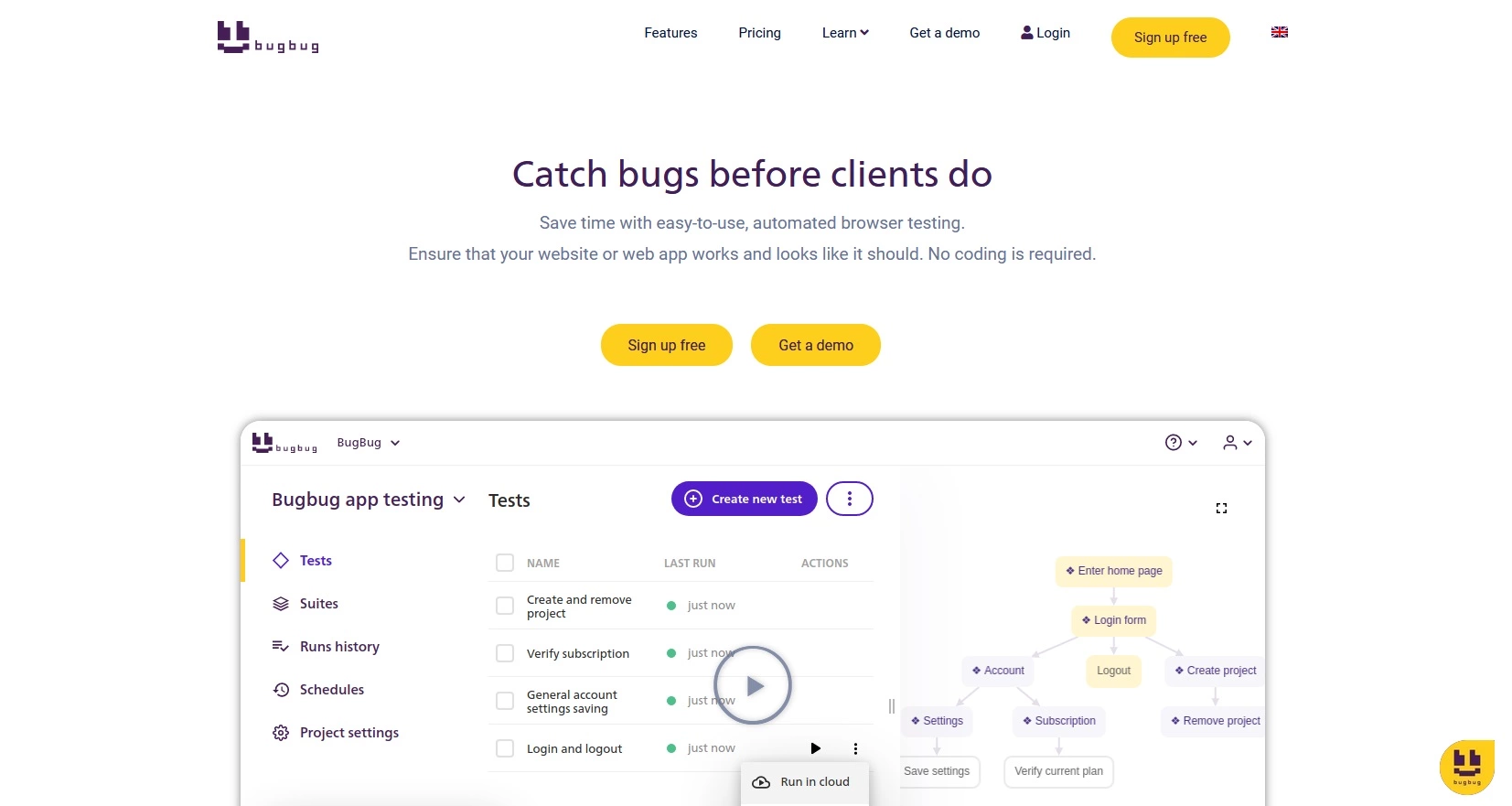
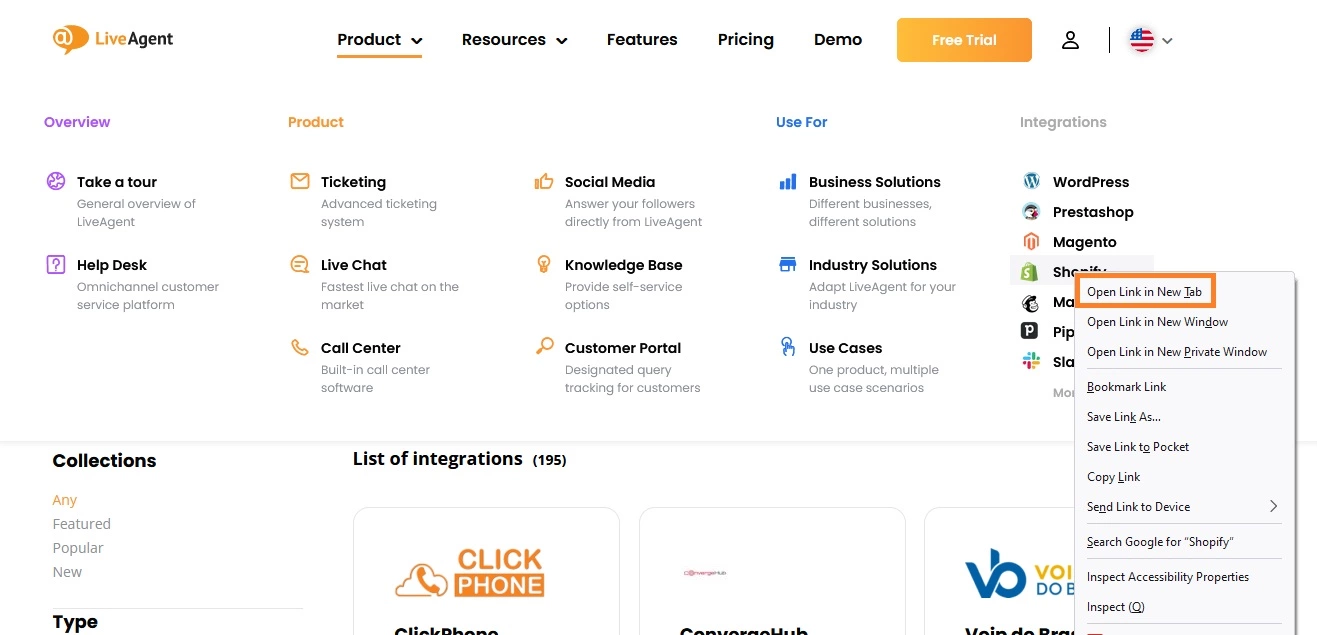
Nếu bạn có các liên kết đến các trang web bên ngoài, hãy đặt chúng để mở trong tab mới. Đây là một thực tiễn phổ biến sẽ giúp tránh nhầm lẫn và giữ cho khách truy cập của bạn ở trên trang của bạn. Hãy cẩn thận với bất kỳ nút chia sẻ xã hội nào, vì chúng có thể liên kết ra ngoài trong tab mới.
Nếu bạn cung cấp các tệp có thể tải xuống, hãy chắc chắn bao gồm các tiện ích mở rộng chính xác. Ví dụ, tài liệu PDF phải sử dụng .pdf làm tiện ích mở rộng. Điều này sẽ đảm bảo rằng khách truy cập của bạn tải xuống một tệp hợp lệ.
Nguồn cấp dữ liệu RSS là một cách để khách truy cập trang web của bạn đăng ký nội dung của bạn ở định dạng được chuẩn hóa. Điều này sẽ cho phép họ nhận được cập nhật bất cứ khi nào bạn đăng nội dung mới trên trang web của bạn.
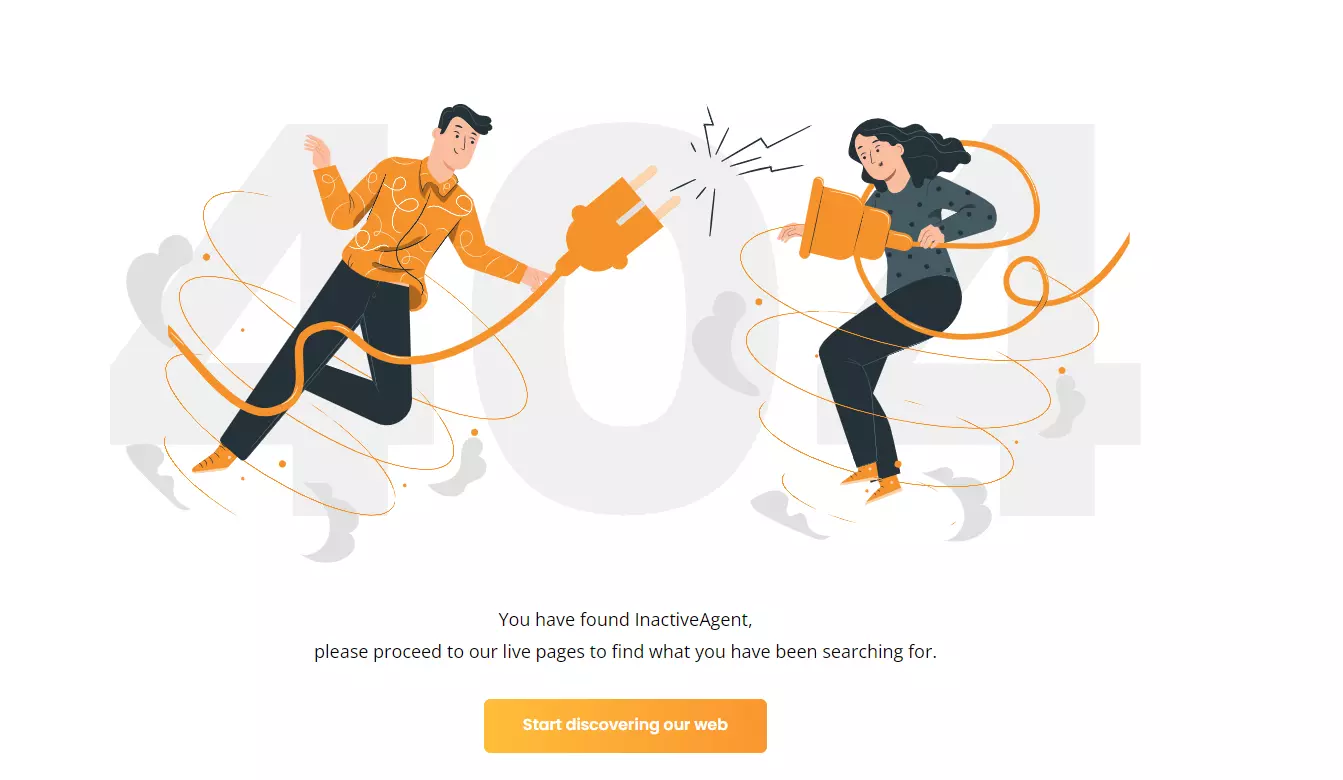
Nếu khách truy cập hạ cánh trên một trang không tồn tại trên trang web của bạn, họ sẽ thấy lỗi 404. Thiết kế trang lỗi 404 tùy chỉnh để khách truy cập sẽ có trải nghiệm vui vẻ khi họ gặp phải tình huống này, điều này sẽ giúp giảm bớt sự thất vọng của họ.
Đừng quên kiểm tra trang web của bạn trên mọi trình duyệt và thiết bị. Điều này sẽ giúp bạn bắt được bất kỳ lỗi tiềm ẩn nào có thể xảy ra trên các nền tảng khác nhau và đảm bảo khởi động suôn sẻ.

Nếu bạn đang sử dụng các công cụ hoặc plugin bên ngoài, hãy kiểm tra xem chúng có tương thích với phiên bản WordPress mới nhất hay không. Điều này sẽ giúp bạn tránh bất kỳ vấn đề tiềm ẩn nào trong tương lai.
Kiểm tra danh sách email của bạn để tìm những người đăng ký hoạt động. Nếu bạn có dịch vụ tiếp thị email, hãy kiểm tra số lượng người hiện đang đăng ký. Điều này sẽ giúp bạn tìm ra liệu một lượng khán giả lớn có thể truy cập trang web mới của bạn hay không.
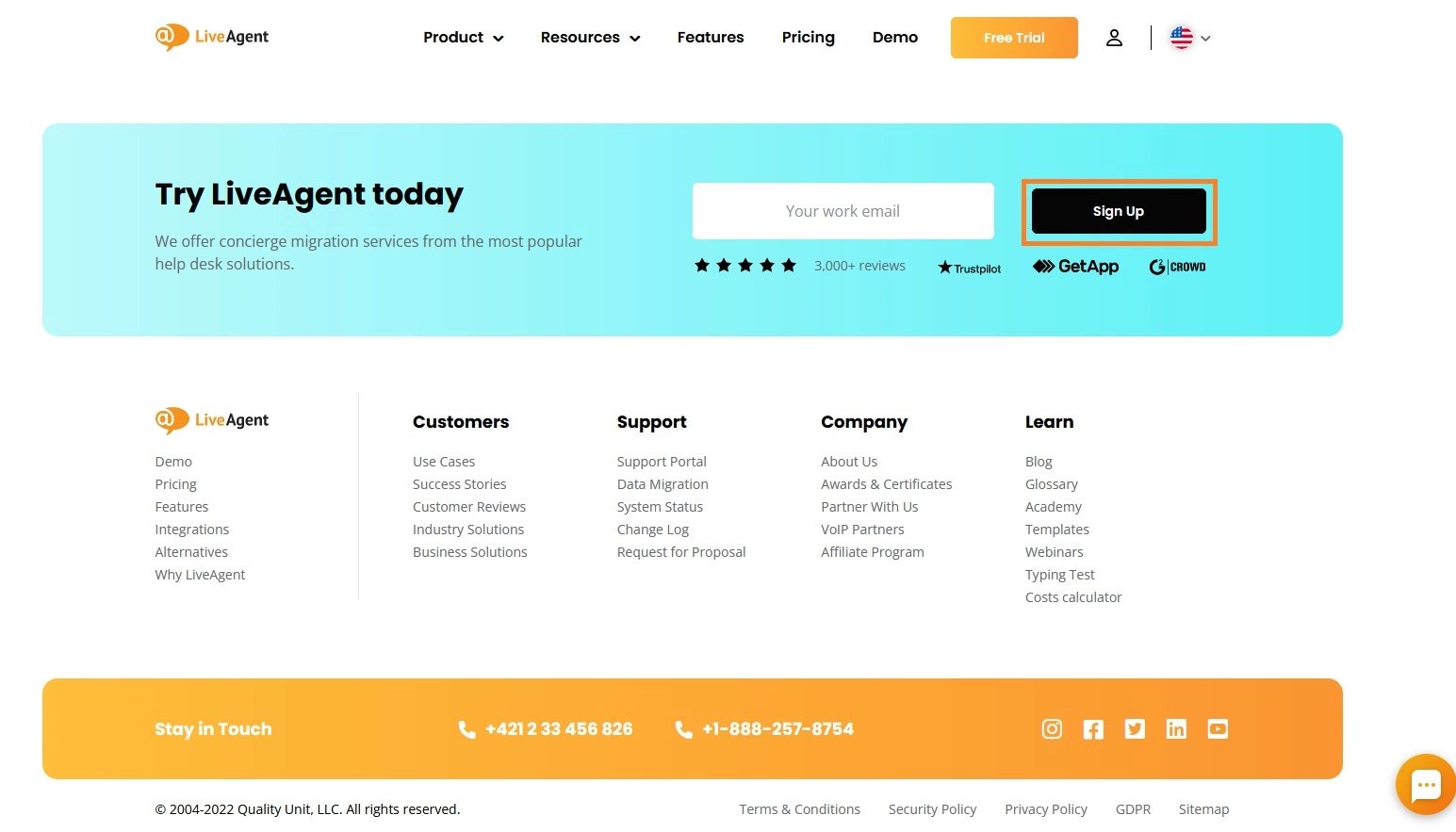
Google Analytics là một công cụ miễn phí theo dõi lưu lượng truy cập trang web và hành vi. Điều này sẽ cung cấp cho bạn những hiểu biết có giá trị về cách trang web của bạn hoạt động và giúp bạn thực hiện các thay đổi hoặc điều chỉnh cần thiết.
Tận dụng lợi thế của khán giả hiện tại của bạn và những người theo dõi của họ. Tạo một bài đăng ngắn, hấp dẫn tập trung vào những lợi ích của việc đọc các bài viết trên blog của bạn. Giữ nó đơn giản và quảng bá nó bằng hình ảnh hoặc video, sử dụng phần mềm dịch vụ khách hàng mạng xã hội để hợp lý hóa quảng bá bài viết của bạn và tăng cường sự tham gia của khán giả.
Bao gồm một liên kết đến trang web của bạn và đảm bảo sử dụng các hashtag thích hợp. Đừng quên thông báo cho khách truy cập trang web về nội dung/bài viết trên blog mới thông qua các chiến dịch tiếp thị email.
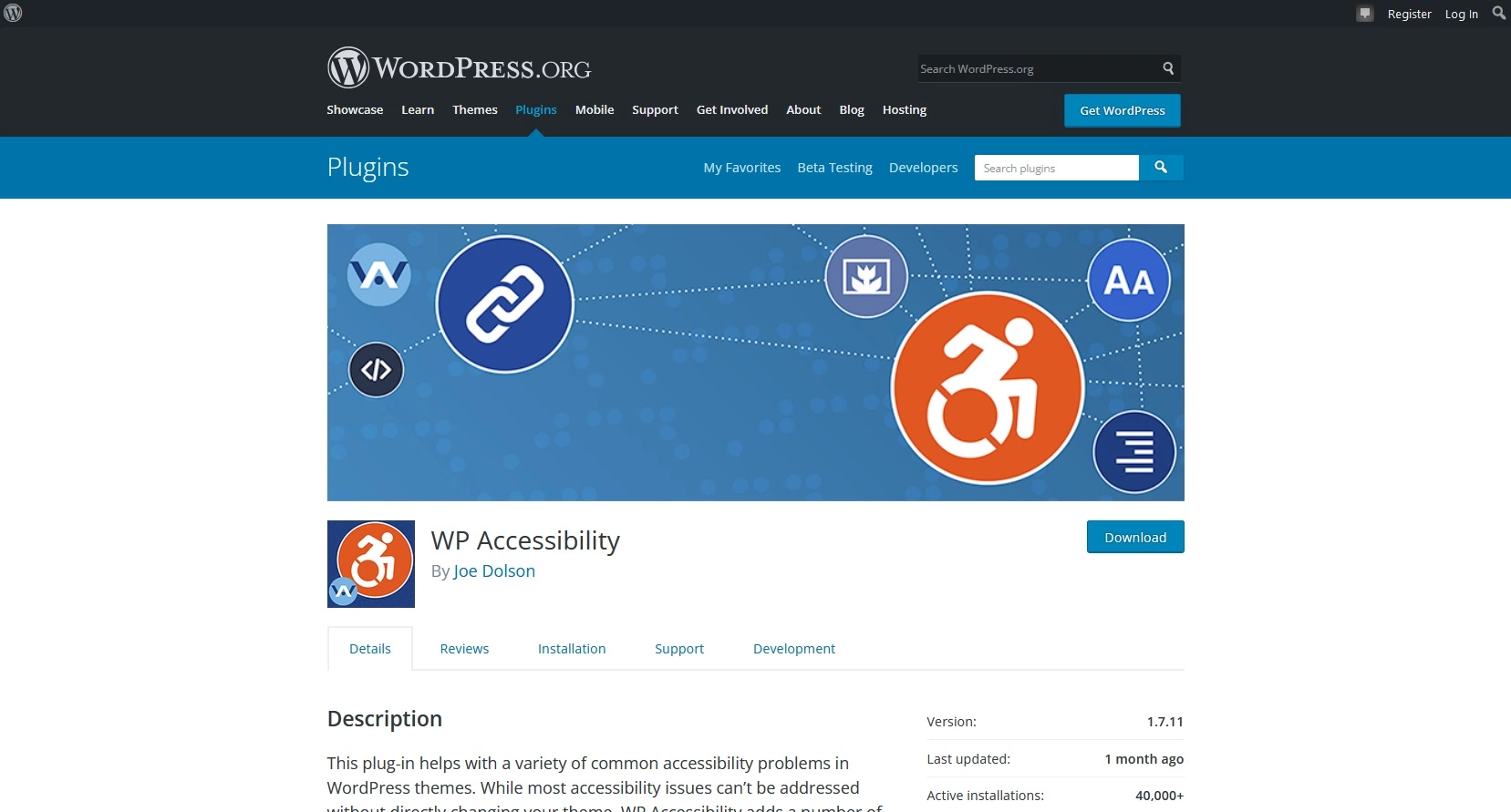
Trước khi bạn khởi động, hãy chắc chắn rằng trang web của bạn có thể truy cập được cho mọi người. WordPress có nhiều plugin bạn có thể sử dụng cho việc này như WP Accessibility, ví dụ, rất dễ cài đặt và sẽ giúp mọi người điều hướng qua nội dung bài viết trên blog của bạn (và cải thiện trải nghiệm người dùng).
Và đó là nó – bạn đã sẵn sàng! Hãy chắc chắn theo dõi lưu lượng truy cập trang web và dữ liệu Google Analytics của bạn để thực hiện các thay đổi/điều chỉnh cần thiết. Khởi động trang web WordPress có thể gây choáng ngợp, nhưng tuân theo danh sách kiểm tra này sẽ giúp đảm bảo nó diễn ra suôn sẻ. Chúc bạn may mắn trong nỗ lực mới của bạn!
Khởi động website của bạn một cách liền mạch với danh sách kiểm tra toàn diện của chúng tôi. Từ mục tiêu đến tuân thủ, bao gồm tất cả các bước thiết yếu để thàn...

Danh sách kiểm tra WordPress SEO sẽ giúp bạn đạt được vị trí tốt nhất trên Google và tăng lưu lượng truy cập hữu cơ trên trang blog của bạn. Hướng dẫn chi tiết ...

Tạo các trang đích chuyển đổi cao với danh sách kiểm tra chi tiết của LiveAgent. Tối ưu hóa nội dung, thiết kế, CTA và hơn thế nữa để có kết quả tối đa!...
Tham gia cộng đồng khách hàng hài lòng của chúng tôi và cung cấp hỗ trợ khách hàng xuất sắc với LiveAgent.
Đồng Ý Cookie
Chúng tôi sử dụng cookie để cải thiện trải nghiệm duyệt web của bạn và phân tích lưu lượng truy cập của mình. See our privacy policy.