



Tính năng Tệp đính kèm
LiveAgent nâng cao giao tiếp với tệp đính kèm trong email, chat, biểu mẫu và cơ sở kiến thức. Dễ dàng kéo và thả các tệp như hình ảnh, tài liệu và video. Hãy th...
5 phút đọc
Attachments
File Sharing
+1
Tính năng Sao chép & Dán của LiveAgent cho phép bạn dễ dàng tích hợp hình ảnh vào các vé email, nâng cao giao tiếp bằng hình ảnh. Tìm hiểu cách sử dụng các lệnh sao chép-dán cho Windows và Mac để chuyển hình ảnh liền mạch. Cải thiện quy trình làm việc và hiệu quả.
Sao chép và dán là một lệnh máy tính cho phép bạn sao chép và dán nội dung như văn bản, hình ảnh, liên kết và dữ liệu khác từ một vị trí này sang vị trí khác. Hàm này tạm thời lưu trữ thông tin được sao chép ở một nơi không nhìn thấy được đối với người dùng (thường là bảng tạm) và sau đó dán nó vào vị trí mong muốn.

Dùng thử LiveAgent miễn phí và tự mình trải nghiệm.
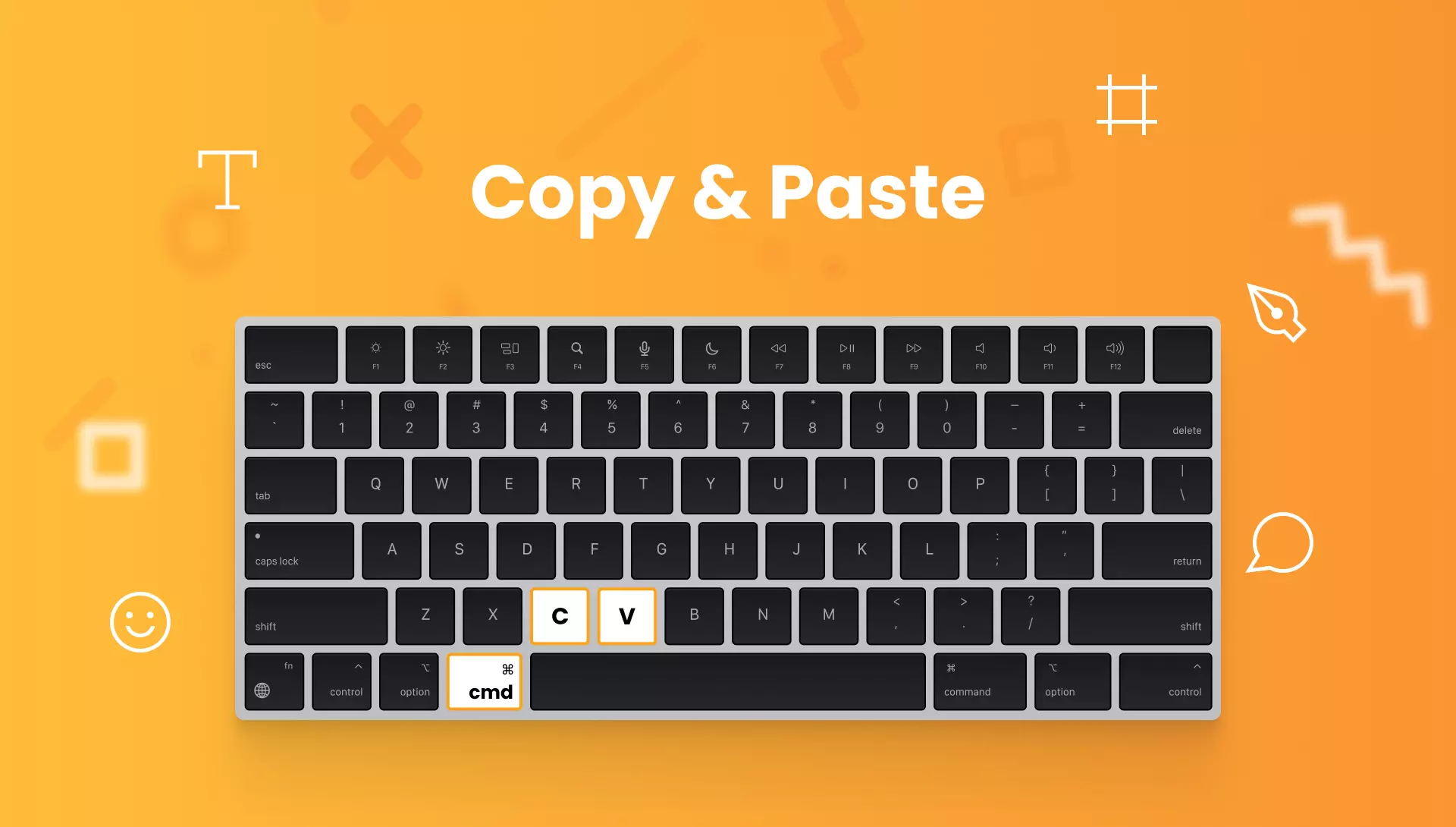
Để sao chép và dán dữ liệu trên máy tính Windows, vui lòng sử dụng các lệnh sau:
Để sao chép và dán dữ liệu trên máy tính Mac, vui lòng sử dụng các lệnh sau:
Mẹo hay và ưu đãi mới nhất gửi thẳng đến hộp thư của bạn.
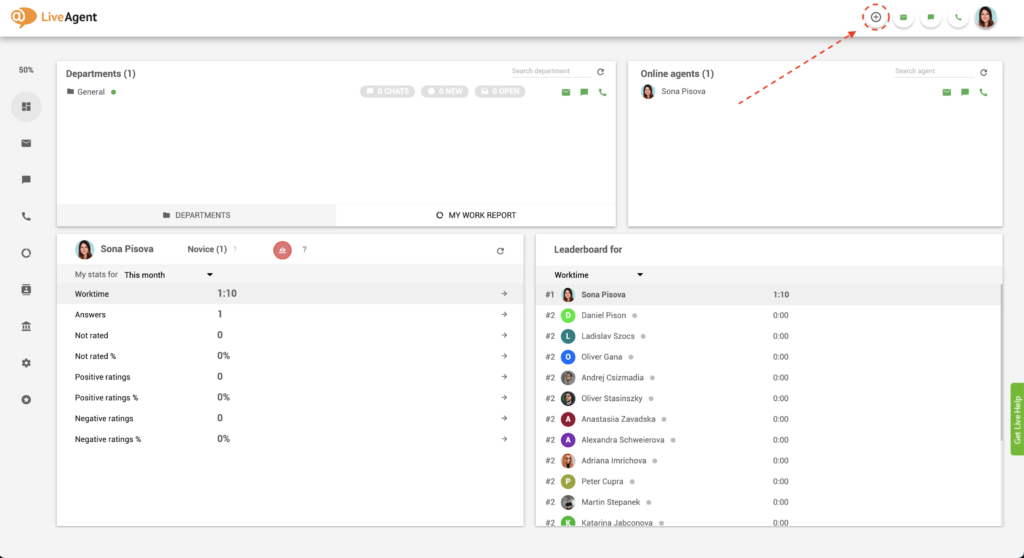
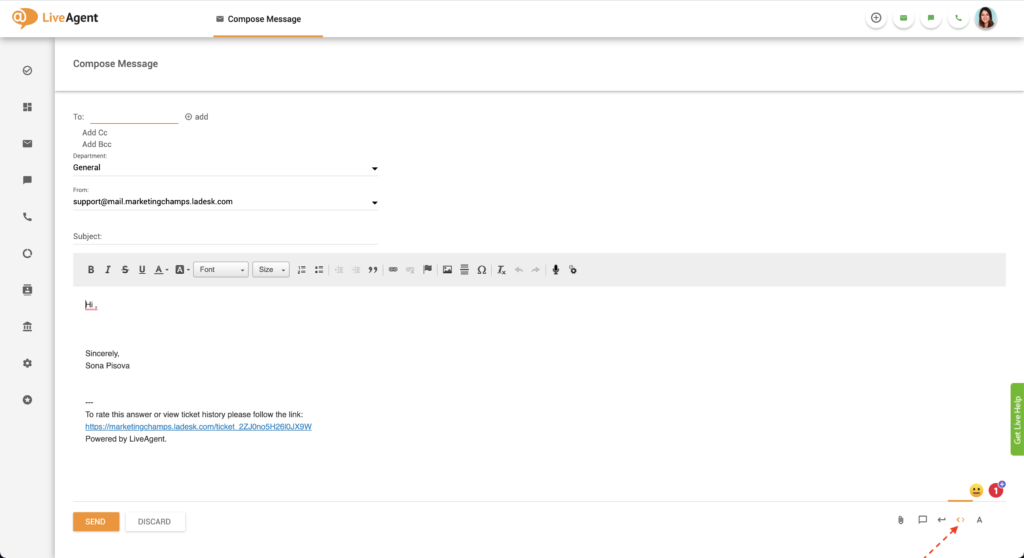
Vui lòng làm theo các hướng dẫn này để chèn hình ảnh nội tuyến vào nội dung email của các vé của bạn:
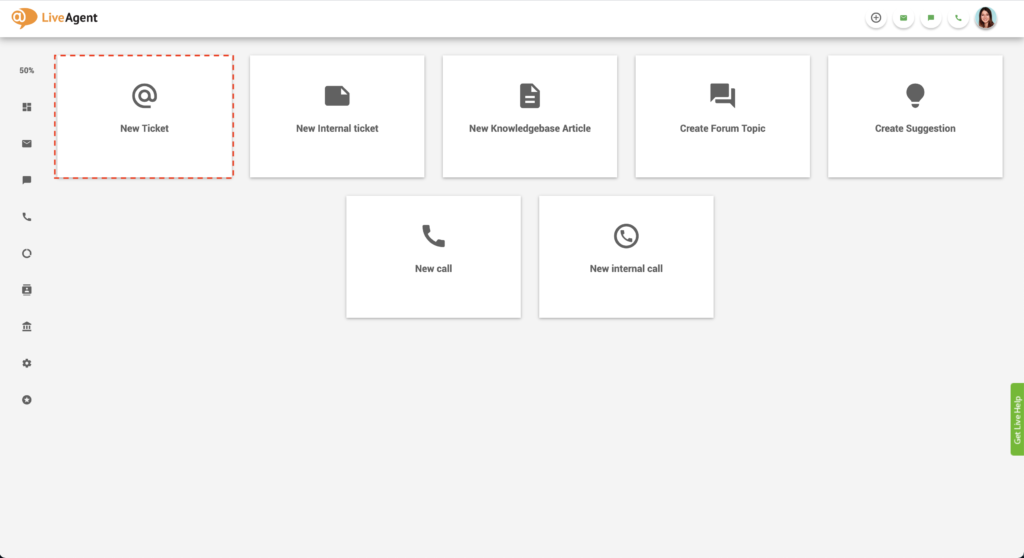
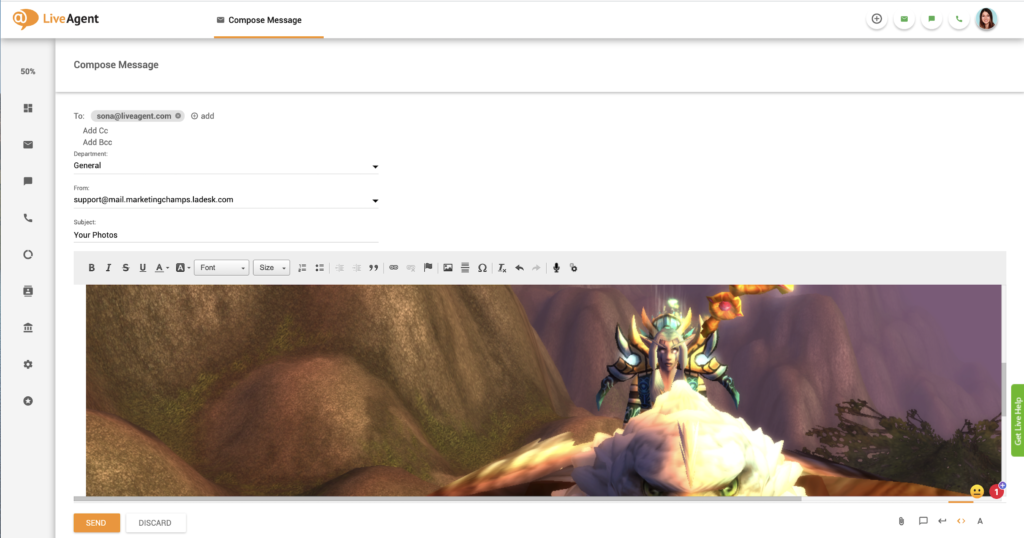
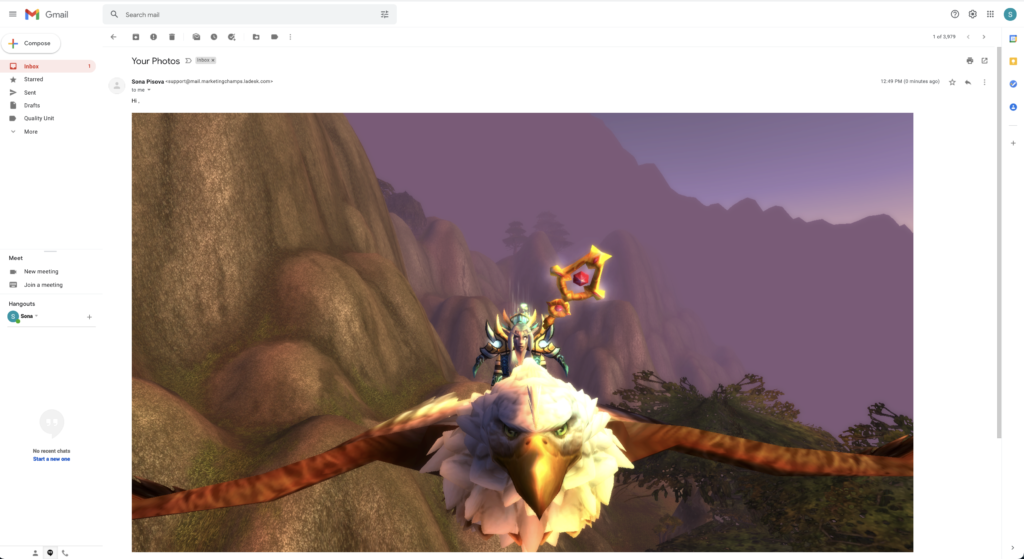
Nếu bạn sao chép và dán một hình ảnh nội tuyến vào nội dung email, người nhận sẽ xem nó như thế này:
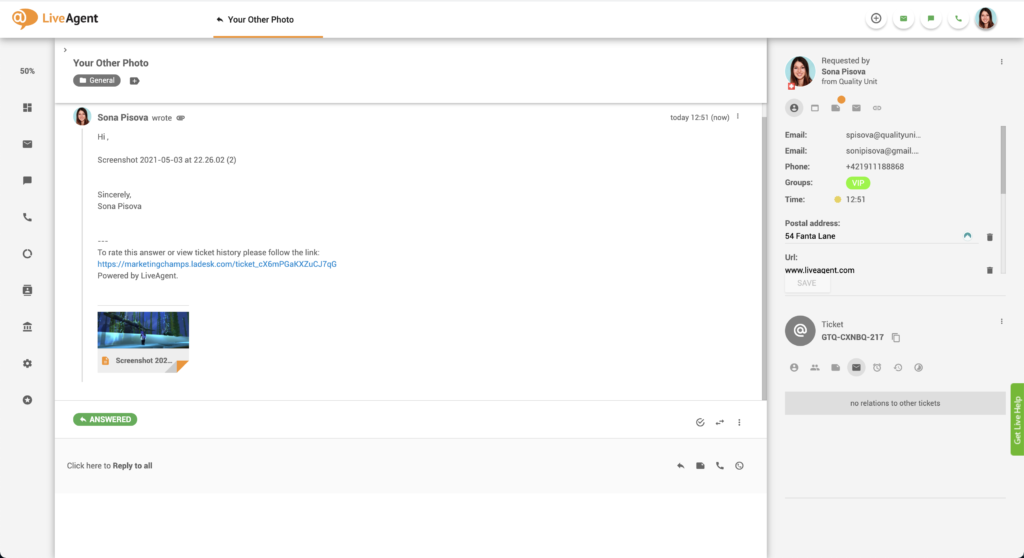
Làm theo các hướng dẫn này để nhanh chóng thêm tệp đính kèm vào các vé email của bạn bằng chức năng sao chép và dán:
Nếu chúng không được dán nội tuyến, chúng sẽ trông giống như các tệp đính kèm email thông thường. Không có sự khác biệt giữa sao chép và dán hình ảnh và tệp hoặc đính kèm chúng thông thường qua nút đính kèm.
Sử dụng các lệnh sao chép và dán có thể tăng tốc độ quy trình làm việc của đại lý và làm cho họ hiệu quả hơn trong việc xử lý và giải quyết vé. Thay vì nhấp vào nhiều nút để thực hiện các hành động sao chép và dán, các đại lý có thể đơn giản sử dụng phím tắt mà không làm gián đoạn luồng gõ của họ.
Càng nhanh các đại lý hỗ trợ khách hàng của bạn trả lời vé, họ càng có thể xử lý được nhiều vé hơn trong một ca làm việc. Ngoài việc giảm tải vé và tiết kiệm tiền cho công ty của bạn, điều này có thể cải thiện thời gian giải quyết của bạn và dẫn đến sự hài lòng của khách hàng cao hơn.
Khách hàng yêu thích nhận được phản hồi cho các truy vấn của họ một cách kịp thời. Làm hài lòng họ bằng thời gian phản hồi và giải quyết nhanh như chớp nhờ tính năng sao chép & dán của chúng tôi. Sự hài lòng của khách hàng cao hơn thường củng cố lòng trung thành và sự tham gia của khách hàng cũng như các khuyến nghị từ miệng tích cực.
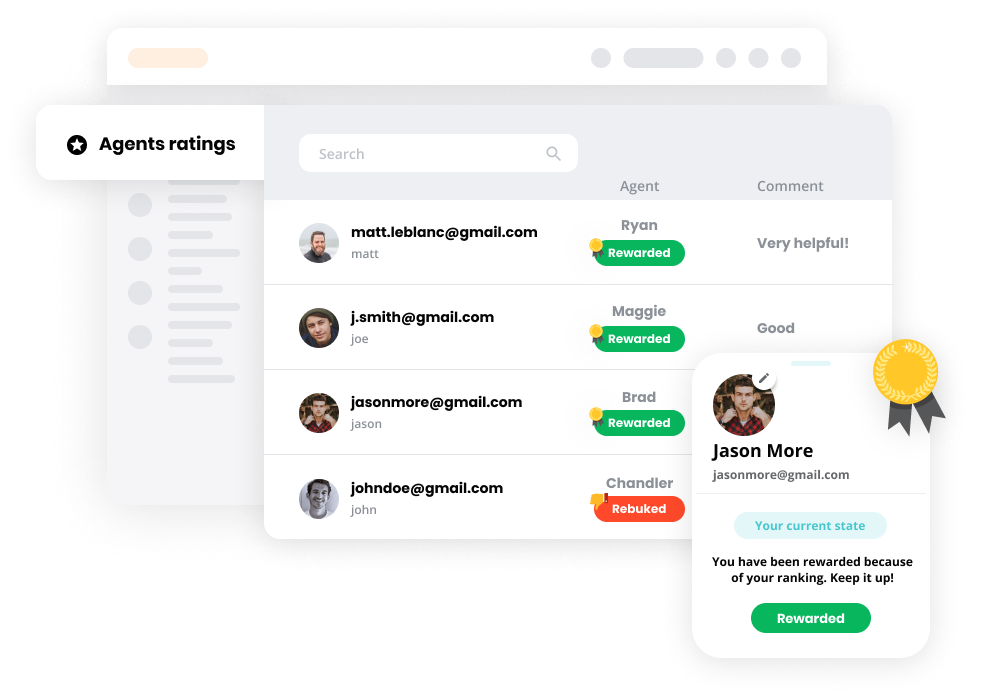
Đừng bỏ lỡ các khách hàng tiềm năng, doanh số bán hàng cao hơn và giá trị vòng đời khách hàng cao hơn! Khám phá cách LiveAgent có thể dễ dàng cải thiện hiệu quả của các đại lý và trải nghiệm của khách hàng của bạn.
Tìm hiểu tất cả về hộp thư đến phổ quát được trang bị hơn 140 tính năng trợ giúp bàn, bao gồm gamification, báo cáo và phần mềm quản lý mối quan hệ khách hàng. LiveAgent cũng cung cấp hơn 40 tích hợp của bên thứ ba với các công cụ yêu thích của bạn như Slack, Google Analytics, Shopify, MailChimp, v.v.
Bạn muốn tìm hiểu thêm về các tính năng trợ giúp bàn tiên tiến của LiveAgent? Hãy xem các bài viết cơ sở kiến thức, trang tính năng, blog, hội thảo trên web hoặc kênh YouTube chính thức của chúng tôi để biết thêm thông tin:

Tính năng sao chép & dán của LiveAgent rất linh hoạt! Làm cho giao tiếp của bạn sống động hơn với hình ảnh nội tuyến, hoặc cải thiện quy trình làm việc của bạn với dùng thử miễn phí 30 ngày của chúng tôi. Bắt đầu dùng thử miễn phí của bạn ngay hôm nay. Không có điều kiện kèm theo, không cần thẻ tín dụng.
Làm cho giao tiếp của bạn sống động hơn với hình ảnh. Sao chép và dán chúng một cách dễ dàng bằng trình chỉnh sửa HTML của chúng tôi. Hãy thử miễn phí. Không cần thẻ tín dụng.
LiveAgent nâng cao giao tiếp với tệp đính kèm trong email, chat, biểu mẫu và cơ sở kiến thức. Dễ dàng kéo và thả các tệp như hình ảnh, tài liệu và video. Hãy th...
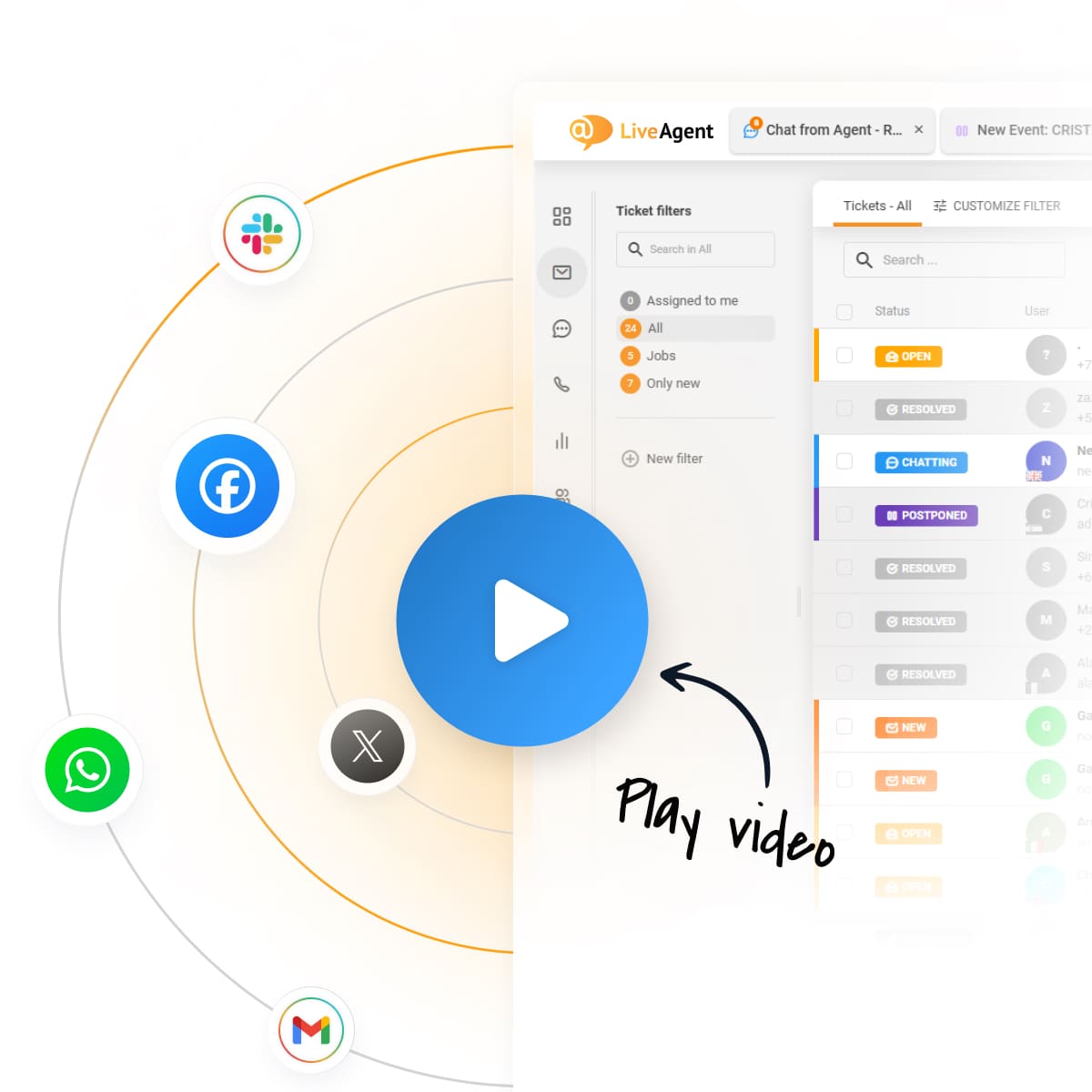
Quản lý email hiệu quả với công cụ chuyển tiếp của LiveAgent, đảm bảo giao tiếp liền mạch và ngăn chặn tình trạng hộp thư quá tải. Tìm hiểu cách chuyển tiếp ema...

Tích hợp Sendmail với LiveAgent để định tuyến email an toàn, hiệu quả và hỗ trợ khách hàng nâng cao. Giải pháp mã nguồn mở này hỗ trợ nhiều phương pháp truyền t...
Tham gia cộng đồng khách hàng hài lòng của chúng tôi và cung cấp hỗ trợ khách hàng xuất sắc với LiveAgent.
Đồng Ý Cookie
Chúng tôi sử dụng cookie để cải thiện trải nghiệm duyệt web của bạn và phân tích lưu lượng truy cập của mình. See our privacy policy.